В 1С неактивна кнопка «Подписать» у входящей ЭТрН: почему и что делать
Почему в 1С-ЭДО неактивна кнопка «Подписать» во входящей ЭТрН: как проверить этапы «Оформление», «Погрузка» и «Приёмка» и что должен сделать перевозчик.
Клиент получил электронную транспортную накладную в 1С:Бухгалтерии предприятия 3.0. Документ появился во входящих, но кнопка «Подписать» осталась серой. Ошибки на экране нет, поэтому непонятно: проблема в электронной подписи, правах пользователя или в самой ЭТрН.
В рассмотренном случае причина оказалась не в сертификате. Электронная транспортная накладная ещё не дошла до этапа, на котором должен действовать грузополучатель.

На изображении отмечено:
- Кнопка «Подписать» недоступна.
- Кнопка обновления списка входящих документов.
- У документа указано состояние «Отправлен», а не требование выполнить подпись.
Главное: неактивная кнопка «Подписать» не всегда означает неисправность КЭП или КриптоПро. Сначала нужно проверить текущий этап обмена ЭТрН.
Почему грузополучатель не может подписать ЭТрН сразу
Электронная транспортная накладная проходит несколько последовательных этапов:
- Оформление — грузоотправитель формирует первоначальные сведения.
- Погрузка — перевозчик передаёт сведения о приёме груза к перевозке.
- Приёмка — грузополучатель фиксирует результат получения груза.
- Разгрузка — перевозчик передаёт завершающие сведения о выдаче груза.
Каждый участник выполняет действие только после того, как поступили необходимые сведения от предыдущего участника.
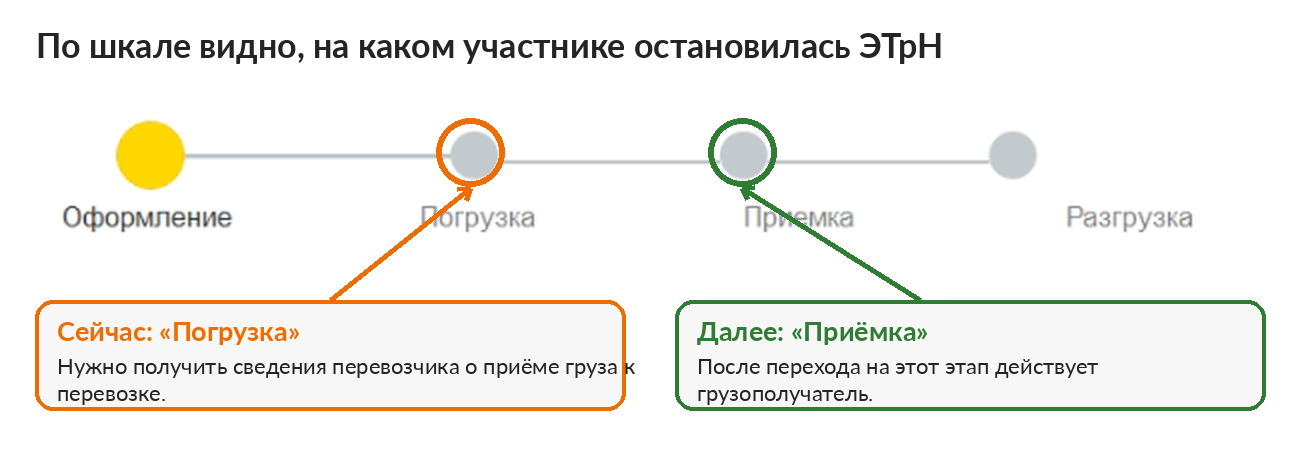
В нашем примере этап «Оформление» уже завершён, но этап «Приёмка» для грузополучателя ещё не наступил. Документ ожидает сведения перевозчика о приёме груза к перевозке.
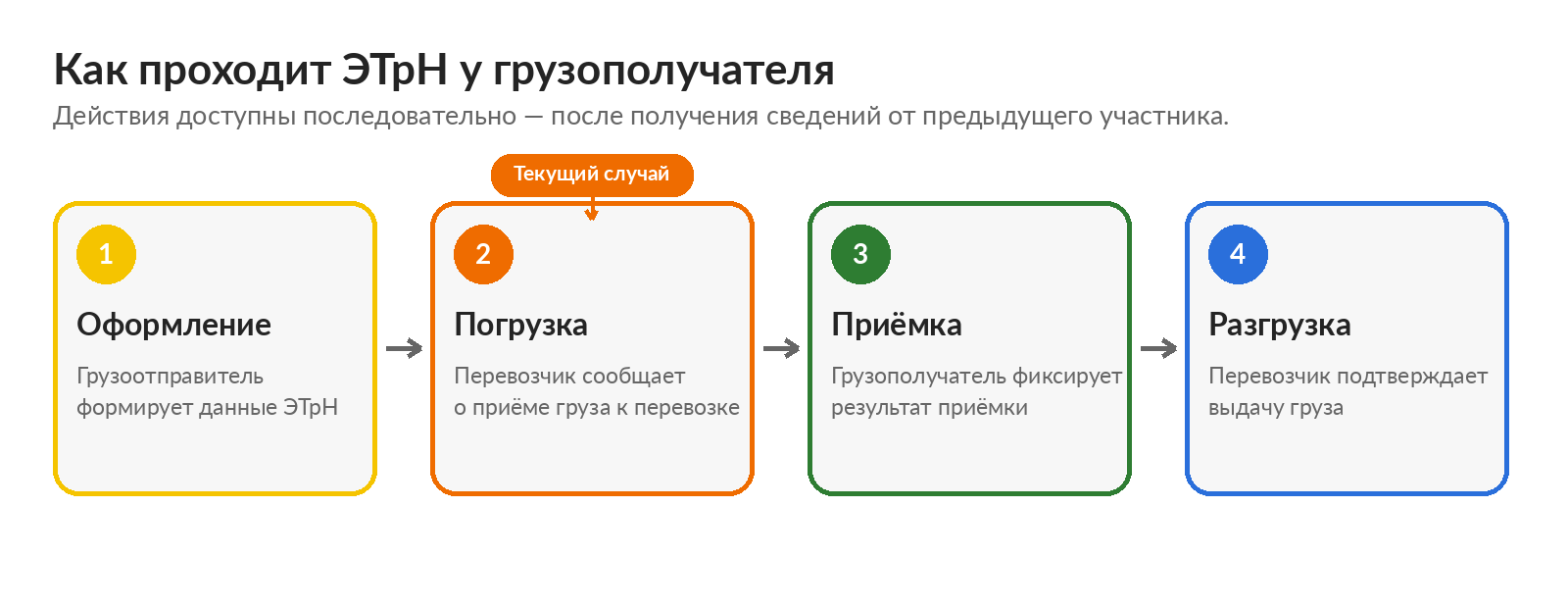
Пока эти сведения не получены, в 1С отсутствует файл, который грузополучатель должен подписать. Поэтому кнопка «Подписать» во входящих документах остаётся неактивной.
Что сделать грузополучателю
Шаг 1. Обновить входящие документы
В разделе входящих документов нажмите кнопку обновления списка. В интерфейсе «Текущие дела ЭДО» также выполните команду «Отправить и получить», чтобы 1С запросила новые документы у оператора ЭДО.
После обновления снова откройте ЭТрН и посмотрите на информационную ленту:
Оформление → Погрузка → Приёмка → Разгрузка.
Шаг 2. Проверить, дошёл ли документ до «Приёмки»
Если завершено только «Оформление», а «Приёмка» ещё не стала текущим этапом, грузополучателю пока нечего подписывать.
Нужно уточнить у перевозчика, сформировал ли он, подписал и отправил информацию перевозчика о приёме груза к перевозке.
Готовый текст для перевозчика:
Добрый день! По ЭТрН № ___ у грузополучателя ещё не открылся этап «Приёмка». Просим проверить, сформирована, подписана и отправлена ли информация перевозчика о приёме груза к перевозке. После отправки просим сообщить, чтобы мы обновили документы в 1С.
Шаг 3. Выполнить приёмку груза
После поступления сведений перевозчика текущим станет этап «Приёмка». Грузополучателю необходимо:
- Открыть входящую электронную транспортную накладную.
- Указать результат приёмки: груз принят, принят частично либо не принят.
- Заполнить обязательные сведения о фактической приёмке.
- Проверить дату, время, ответственное лицо и сведения о расхождениях, если они есть.
- Нажать «Отправить».
В форме ЭТрН кнопка «Отправить» не просто пересылает документ. После заполнения сведений о приёмке 1С формирует, подписывает и отправляет файл с информацией грузополучателя участникам перевозки и оператору ЭПД.
Важно: сведения грузополучателя следует отправлять после фактической приёмки груза. Не нужно подписывать этап заранее только ради смены статуса документа.
Чем отличаются кнопки «Подписать» и «Отправить»
Это частый источник путаницы.
«Подписать» во входящих документах используется, когда от другого участника уже получен файл, для которого требуется действие текущего пользователя.
«Отправить» в карточке ЭТрН используется участником для формирования, подписания и отправки собственного этапа. Для грузополучателя это сведения о результате приёмки груза.
Поэтому отсутствие активной кнопки «Подписать» не означает, что в карточке ЭТрН нужно немедленно нажать «Отправить». Сначала необходимо проверить текущий этап и заполнить сведения, относящиеся к роли организации.
Когда проблема действительно может быть в подписи или правах
Проверять сертификат, МЧД и права пользователя нужно, если одновременно выполняются два условия:
- этап «Приёмка» уже доступен;
- после заполнения обязательных данных 1С не позволяет подписать или отправить документ либо показывает ошибку.
Тогда последовательно проверяют:
- видит ли компьютер носитель с электронной подписью;
- действует ли сертификат КЭП;
- доступен ли сертификат текущему пользователю Windows и 1С;
- настроен ли криптопровайдер;
- есть ли у сотрудника необходимая машиночитаемая доверенность;
- назначены ли пользователю права на работу с ЭДО и подписание документов;
- нет ли ошибки обмена с оператором ЭДО.
Но в показанном примере до этой диагностики переходить рано: по информационной ленте видно, что грузополучатель ещё ожидает предыдущий этап.
Краткий алгоритм
Кнопка «Подписать» неактивна
        ↓
Открыть ЭТрН и проверить информационную ленту
        ↓
«Приёмка» ещё не наступила?
        ↓ да
Обновить обмен и запросить у перевозчика сведения о приёме груза
        ↓
После появления этапа «Приёмка» заполнить результат
        ↓
Нажать «Отправить»
Итог
В данном случае 1С работает штатно. Кнопка «Подписать» неактивна, потому что электронная транспортная накладная ещё не дошла до этапа «Приёмка». Грузополучателю нужно обновить обмен и дождаться от перевозчика информации о приёме груза к перевозке. После этого появится возможность заполнить результат приёмки и отправить подписанный этап грузополучателя.
Нужна помощь с настройкой 1С-ЭДО, электронной подписью, МЧД или обработкой ЭТрН? Специалисты МИТ могут проверить цепочку обмена, определить участника, на котором остановился документ, и помочь завершить документооборот.
Официальная документация
Названия команд и расположение элементов могут немного отличаться в зависимости от релиза программы 1С и используемого интерфейса ЭДО.