1С-ЭПД: ошибка «Обнаружено расхождение» при выборе мобильного устройства
Что проверить, если в 1С данные водительского удостоверения в ЭТрН не совпадают с карточкой мобильного устройства 1С-ЭПД.
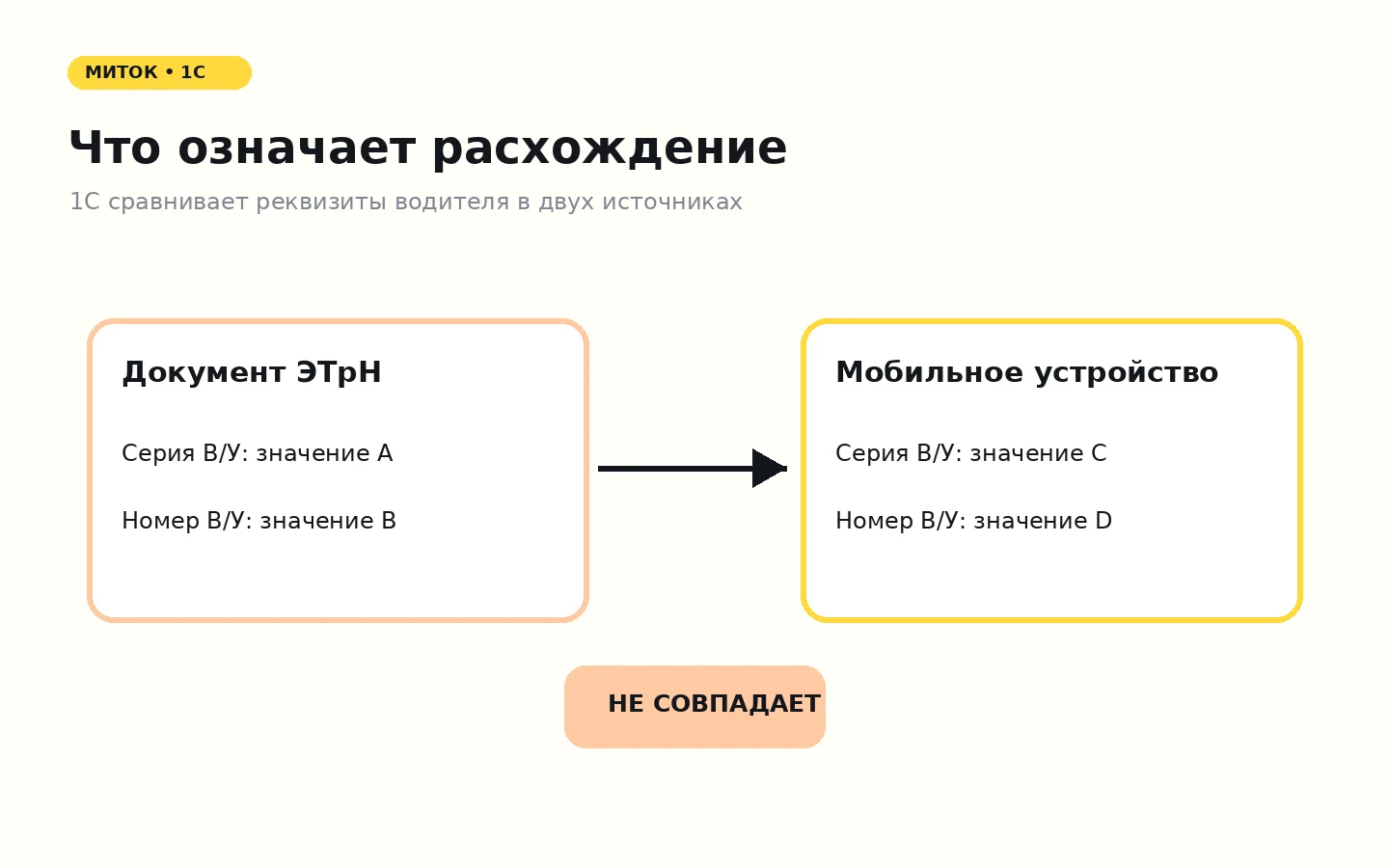
При оформлении электронной транспортной накладной в «1С:Бухгалтерии предприятия», редакция 3.0, пользователь может увидеть предупреждение «Обнаружено расхождение». В окне указано, что серия и номер водительского удостоверения в документе отличаются от сведений, записанных для мобильного устройства 1С-ЭПД. После этого программа спрашивает: «Вы уверены, что хотите выбрать это мобильное устройство?»
Это не подтверждение поломки обмена и не доказательство ошибки сервиса. Программа обнаружила два набора реквизитов одного водителя и просит пользователя осознанно решить, можно ли продолжать. До ответа нужно выяснить, какие сведения актуальны: в ЭТрН, в карточке мобильного устройства или ни в одном из этих источников.
Почему так происходит
В рассматриваемой ситуации 1С сравнивает реквизиты водительского удостоверения из оформляемого документа с реквизитами, связанными с выбранным мобильным устройством. На записи экрана дословно показано:
- «Серия В/У: по документу …, в данных устройства …»;
- «Номер В/У: по документу …, в данных устройства …».
Сами значения здесь намеренно не публикуются: они относятся к персональным данным водителя.

Контекст обращения не позволяет установить, какой источник содержит правильные сведения и почему возникла разница. Поэтому безопасно рассматривать несколько диагностических веток:
- В ЭТрН выбран не тот водитель или остались реквизиты другого водителя.
- В документ перенеслись устаревшие сведения, например данные заменённого водительского удостоверения.
- В карточке мобильного устройства 1С-ЭПД записаны устаревшие либо ошибочные реквизиты.
- Выбрано мобильное устройство другого пользователя с похожим именем.
- Значения внесены в разных форматах или с опечаткой. Это следует проверять по фактическим полям, не предполагая причину заранее.
Мобильное приложение «1С-ЭПД» работает в паре с рабочим местом логиста и предназначено для работы с электронными перевозочными документами. Это подтверждают официальные страницы мобильного приложения 1С-ЭПД и сервиса 1С-ЭПД на портале 1С. Официальная документация собрана в разделе «Мобильное приложение 1С-ЭПД» на портале ИТС; часть материалов может требовать авторизации.
Что сделать

-
Не подтверждайте выбор автоматически. Если достоверность сведений не проверена, нажмите «Отмена». Кнопка «ОК» означает согласие продолжить с выбранным устройством, но сама по себе не исправляет расхождение.
-
Зафиксируйте, какие поля различаются. В предупреждении отдельно показаны серия и номер В/У. Не пересылайте полный скриншот в общий чат: на экране могут находиться ФИО, реквизиты документа, названия организаций и другие персональные данные.
-
Проверьте водителя в ЭТрН. Убедитесь, что выбран именно тот человек, который выполняет перевозку. Сверьте серию и номер с действующим водительским удостоверением. Не используйте старый документ, фотографию сомнительного происхождения или сведения из предыдущей перевозки.
-
Проверьте выбранное мобильное устройство. На форме ЭТрН откройте блок «Мобильные устройства» и убедитесь, что устройство связано с нужным водителем. В показанной базе доступна отдельная карточка «Мобильное устройство 1С-ЭПД». Названия форм и расположение элементов могут отличаться в другом релизе.
-
Определите неверный источник. Если актуальны сведения удостоверения, но они неверно указаны в ЭТрН, исправьте документ. Если документ заполнен верно, а расхождение находится в карточке устройства, исправьте карточку в соответствии с правами и регламентом вашей организации. Не меняйте оба источника одновременно: после каждого изменения повторяйте проверку, чтобы видеть результат.
-
Повторно выберите устройство. Вернитесь в ЭТрН, снова выполните подбор мобильного устройства и проверьте, появляется ли предупреждение. Если расхождение сохраняется, закройте документ без отправки и передайте специалисту сведения из раздела «Что подготовить для поддержки».

На видео также открыто окно «О программе». Оно подтверждает работу в «1С:Предприятии 8.3» и конфигурации «Бухгалтерия предприятия (базовая), редакция 3.0». Точные номера версии платформы и релиза конфигурации полезно сообщить специалисту: поведение форм может меняться между релизами.

Чек-лист исправления

- В ЭТрН выбран фактический водитель перевозки.
- Открыто мобильное устройство именно этого водителя.
- Серия В/У сверена с действующим удостоверением.
- Номер В/У сверён с действующим удостоверением.
- Определён и исправлен только неверный источник данных.
- После повторного выбора устройства предупреждение не появляется.
- Документ проверен перед отправкой.
Как убедиться, что проблема решена
Повторите тот же пользовательский сценарий: откройте нужную ЭТрН, перейдите к этапу, на котором назначается водитель, и выберите его мобильное устройство. Исправление подтверждено, если 1С не показывает окно «Обнаружено расхождение», в документе указан нужный водитель, а серия и номер В/У соответствуют действующему удостоверению.
После этого выполните штатную проверку документа средствами вашей конфигурации. Если документ уже отправлялся или его состояние изменилось, не создавайте дубликат без проверки статуса обмена. Успешное исчезновение предупреждения подтверждает согласованность реквизитов, но не заменяет контроль заполнения остальных обязательных полей ЭТрН.
Что подготовить для поддержки
Чтобы специалист воспроизвёл проблему без лишних запросов, подготовьте:
- полное название конфигурации и номер её релиза из окна «О программе»;
- версию платформы «1С:Предприятие»;
- точный текст предупреждения без публикации значений серии и номера В/У;
- этап оформления ЭТрН, на котором появляется окно;
- результат проверки: где сведения верны, а где отличаются;
- обезличенный скриншот области предупреждения;
- информацию, повторяется ли проблема у одного водителя или у нескольких;
- дату и примерное время попытки для поиска события в технических журналах.
Не отправляйте пароли, токены, коды удалённого доступа, регистрационные данные программ и полные персональные реквизиты. Если нужно показать специалисту значения, используйте согласованный защищённый канал и передавайте только минимально необходимый объём данных.