Как подключить мобильное приложение 1С-ЭПД для водителя
Пошаговая инструкция по подключению водителя к мобильному приложению 1С-ЭПД: настройка в 1С, создание мобильного устройства, генерация кода регистрации и подключение телефона.
Мобильное приложение 1С-ЭПД позволяет водителю работать с электронными перевозочными документами с телефона. Подключение выполняется через программу 1С: ответственный сотрудник создает карточку мобильного устройства, формирует код регистрации и передает его водителю.
Если водитель не работает непосредственно в информационной базе 1С, создавать для него отдельный логин пользователя 1С только ради мобильного приложения не требуется. Подключение выполняется через отдельную карточку «Мобильное устройство 1С-ЭПД».
Что понадобится перед подключением
Перед началом проверьте:
- организация подключена к сервису 1С-ЭПД / 1С-ЭДО;
- в 1С доступен журнал «Электронные перевозочные документы»;
- известны ФИО водителя и его идентификационные данные;
- на телефоне водителя можно установить приложение 1С-ЭПД;
- сотрудник, выполняющий настройку в 1С, имеет права на работу с ЭПД.
Шаг 1. Откройте взаимодействие с мобильным приложением в 1С
Откройте в 1С журнал «Электронные перевозочные документы».
Нажмите:
Еще → Взаимодействие с мобильным приложением.
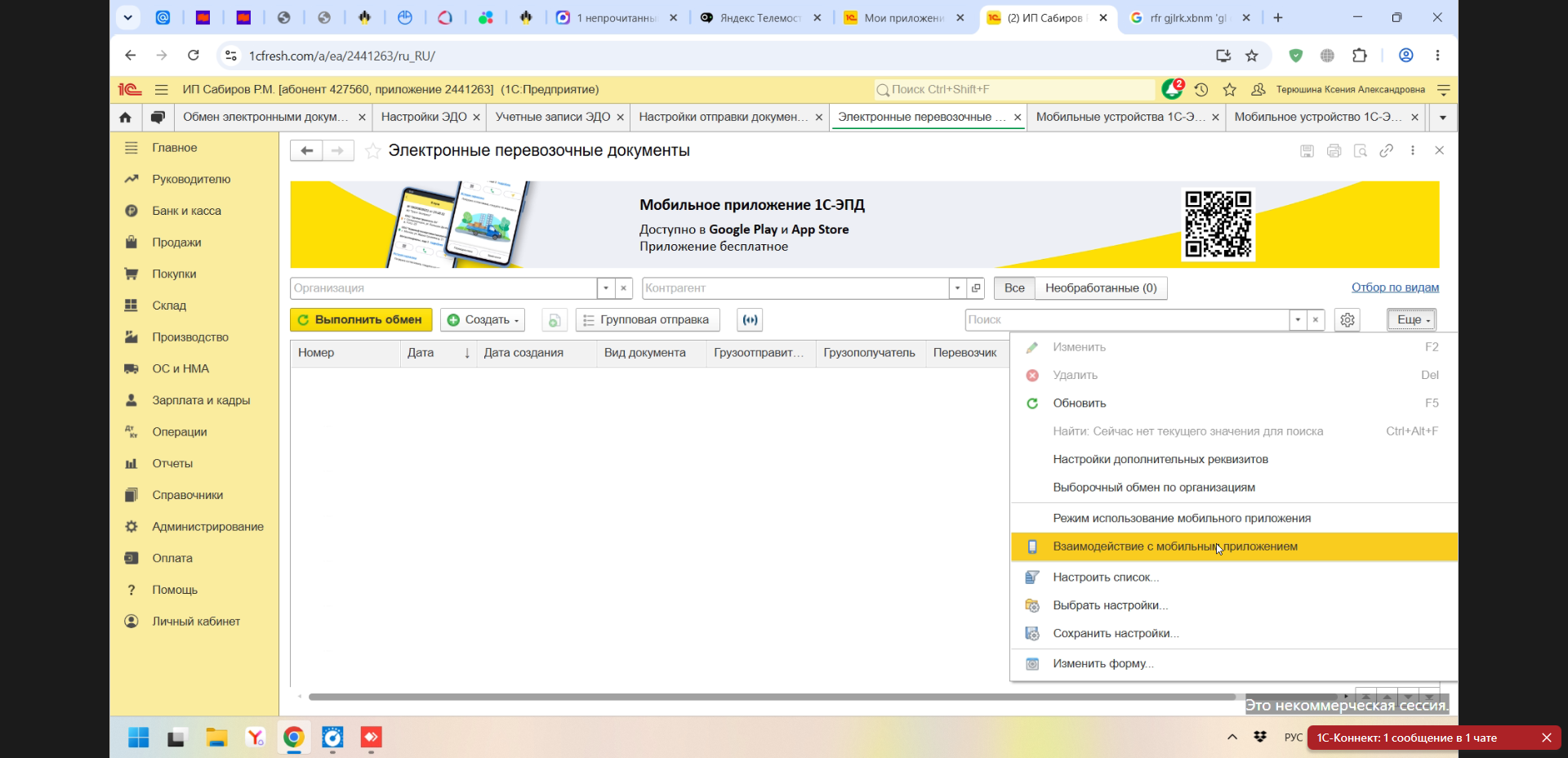
Откроется список подключенных мобильных устройств 1С-ЭПД.
При необходимости в этом же меню можно включить «Режим использования мобильного приложения» — тогда в журнале ЭПД будет удобнее контролировать состояние подключения мобильных пользователей.
Шаг 2. Создайте подключение для водителя
В списке мобильных устройств нажмите «Подключить».
Откроется карточка «Мобильное устройство 1С-ЭПД».
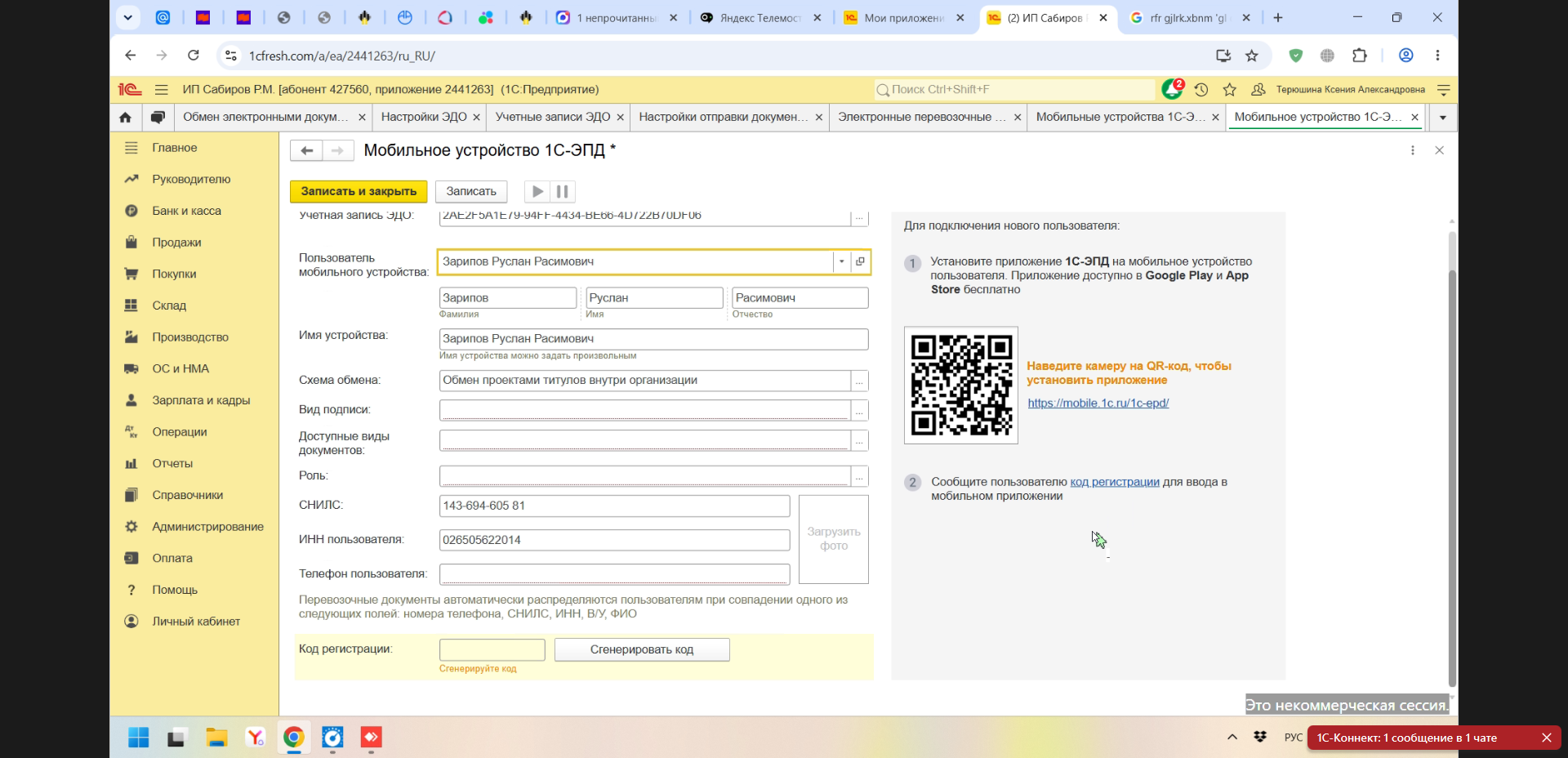
Заполните карточку водителя.
Основные поля:
- Учетная запись ЭДО — учетная запись организации, через которую выполняется обмен;
- Пользователь мобильного устройства — водитель;
- Фамилия, имя, отчество — данные водителя;
- Имя устройства — произвольное понятное название, например
Иванов Иван — телефон; - Схема обмена;
- Вид подписи — зависит от выбранной схемы работы;
- Доступные виды документов — документы, с которыми разрешено работать пользователю;
- Роль — укажите «Водитель»;
- СНИЛС;
- ИНН пользователя;
- Телефон пользователя.
Какую схему обмена выбрать
Для обычной работы водителя удобно использовать:
«Обмен проектами титулов внутри организации».
При этой схеме водитель выполняет необходимые действия в мобильном приложении, после чего проект титула поступает обратно в программу 1С. Далее уполномоченный сотрудник организации завершает оформление и подписывает документ своей электронной подписью.
Схема «Обмен напрямую с другими участниками» нужна, когда водитель должен самостоятельно подписывать и отправлять соответствующие титулы непосредственно другим участникам электронного документооборота. Для нее требуется отдельно настроить поддерживаемый вид электронной подписи.
Если специальной необходимости в прямой отправке документов водителем нет, для начала рекомендуется использовать обмен проектами титулов внутри организации.
Шаг 3. Проверьте данные водителя
1С может автоматически распределять перевозочные документы между пользователями мобильного приложения по совпадающим данным водителя.
Поэтому рекомендуется корректно заполнить:
- ФИО;
- номер телефона;
- СНИЛС;
- ИНН.
Чем точнее заполнены эти данные в карточке мобильного устройства и в перевозочном документе, тем меньше вероятность, что документ не появится у нужного водителя.
Шаг 4. Сгенерируйте код регистрации
В нижней части карточки найдите поле «Код регистрации» и нажмите:
«Сгенерировать код».
1С сформирует специальный код для подключения телефона водителя.
Передайте этот код водителю. Код предназначен для подключения его мобильного приложения к организации.
После заполнения карточки сохраните настройки.
Шаг 5. Подключите приложение на телефоне водителя
Установите на телефон официальное приложение 1С-ЭПД.
При первом запуске появится экран подключения организации.
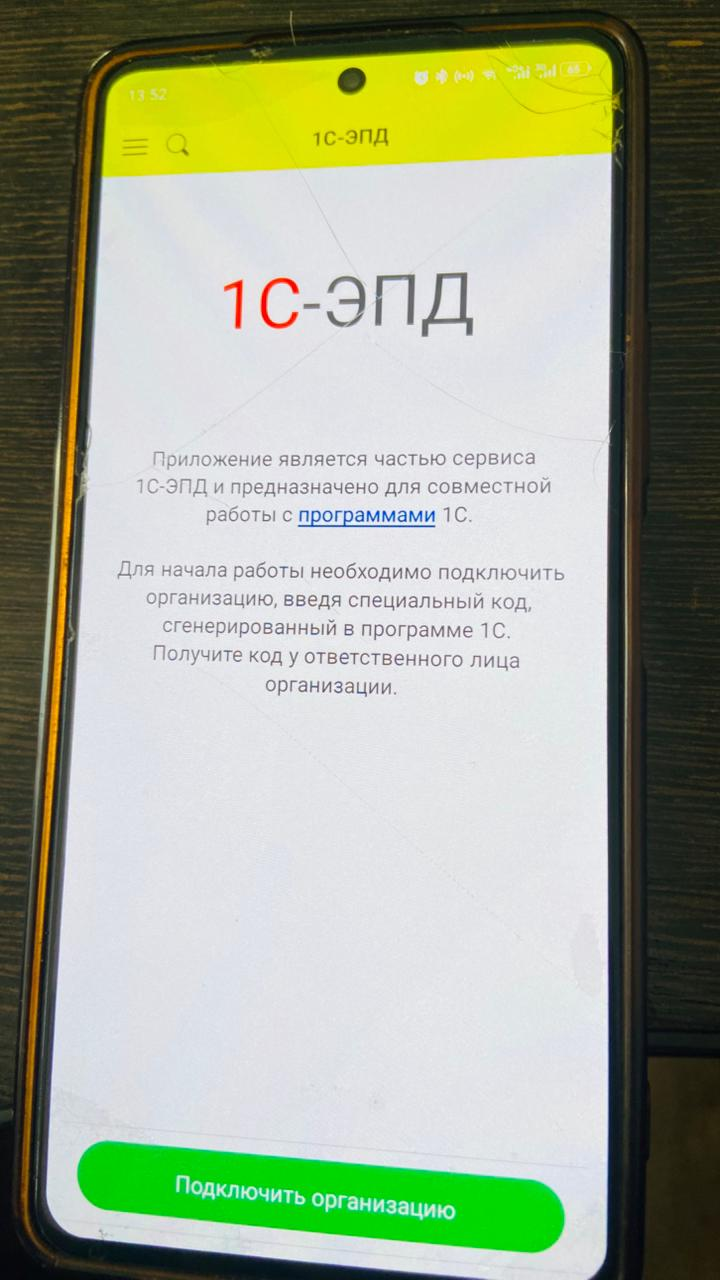
Нажмите «Подключить организацию».
Далее:
- введите код регистрации, который был сформирован в 1С;
- подтвердите подключение организации;
- дождитесь завершения синхронизации.
После успешного подключения организация появится в мобильном приложении водителя.
Шаг 6. Проверьте подключение в 1С
Вернитесь в 1С в раздел:
Электронные перевозочные документы → Еще → Взаимодействие с мобильным приложением.
Убедитесь, что мобильное устройство водителя отображается в списке и подключение активно.
После этого рекомендуется провести тест:
- создать или подготовить тестовый перевозочный документ;
- указать в нем этого водителя;
- выполнить обмен ЭПД;
- проверить, что документ появился в мобильном приложении;
- выполнить тестовое действие водителя и убедиться, что результат вернулся в 1С.
Краткая схема подключения
1С → Электронные перевозочные документы → Еще → Взаимодействие с мобильным приложением → Подключить → указать водителя → выбрать роль «Водитель» → настроить схему обмена → Сгенерировать код → на телефоне «Подключить организацию» → ввести код.
Если документ не появляется у водителя
В первую очередь проверьте:
- подключено ли мобильное устройство;
- выбрана ли правильная учетная запись ЭДО;
- указана ли роль «Водитель»;
- совпадают ли ФИО, СНИЛС, ИНН или телефон водителя с данными в перевозочном документе;
- разрешен ли нужный вид документа в поле «Доступные виды документов»;
- выполнен ли обмен электронными документами в 1С.
Если эти настройки заполнены правильно, после синхронизации назначенные документы должны становиться доступны водителю в приложении 1С-ЭПД.
Источники
Инструкция подготовлена на основании интерфейса 1С-ЭПД и официальной документации фирмы «1С» по подключению пользователей к мобильному приложению и работе с электронными перевозочными документами.