В ЭТрН расходятся данные водительского удостоверения: что проверить в 1С
Пошаговая диагностика предупреждения о расхождении серии и номера водительского удостоверения в ЭТрН и данных мобильного устройства.
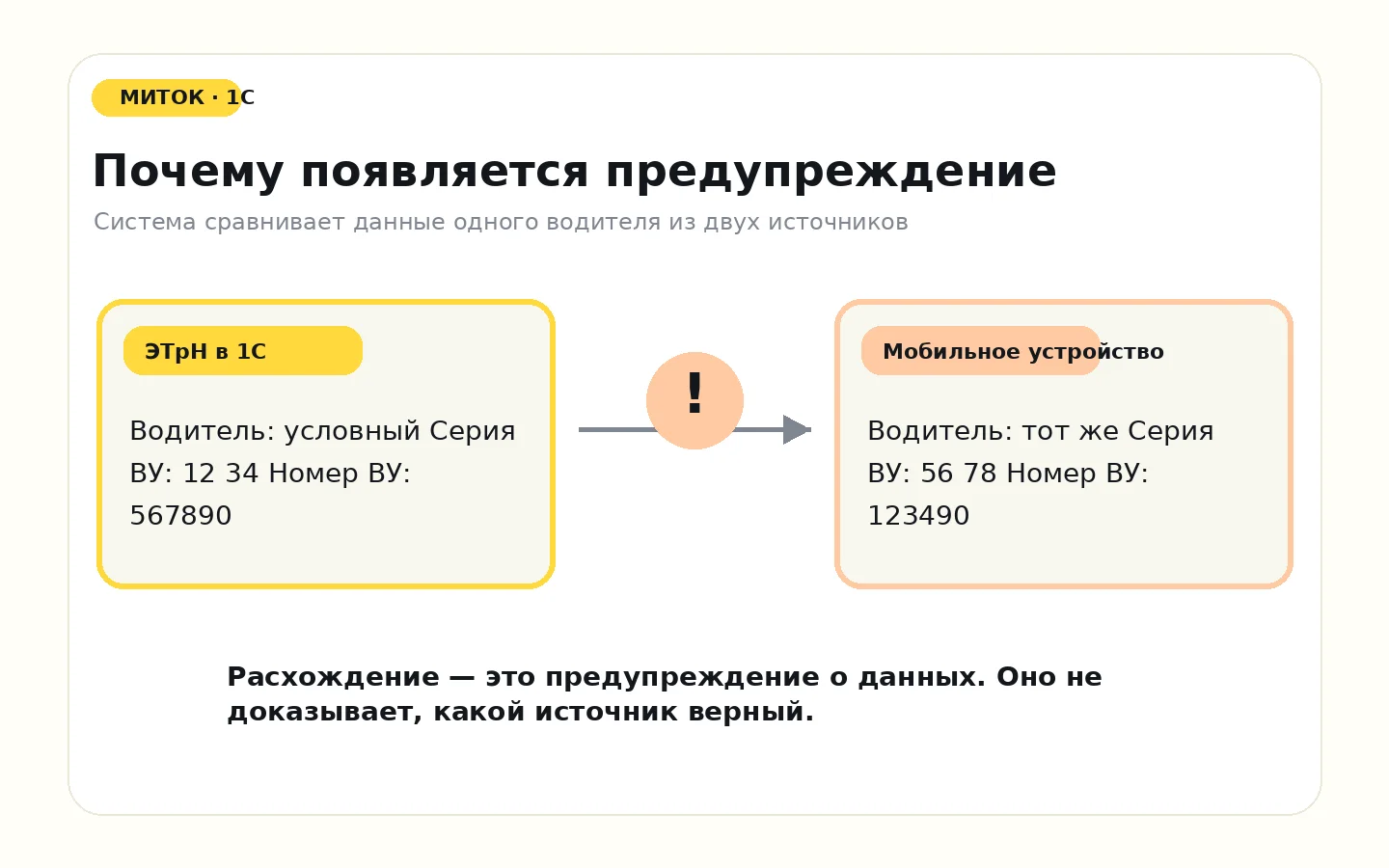
При выборе мобильного устройства водителя в электронной транспортной накладной (ЭТрН) программа может показать предупреждение «Обнаружено расхождение». В сообщении отдельно указано, что серия и номер водительского удостоверения в документе не совпадают с данными устройства. Это не означает, что водитель выбран неправильно, и само по себе не указывает, где именно ошибка: в ЭТрН или в данных, связанных с мобильным устройством.
Главное — не подтверждать выбор автоматически. Сначала нужно сверить оба набора реквизитов с оригиналом водительского удостоверения, исправить неверный источник и повторить проверку. Ниже — безопасная последовательность действий без привязки к персональным данным конкретного водителя.
Почему так происходит
В рассмотренном обращении предупреждение появлялось при работе с входящей ЭТрН и выборе мобильного устройства. Программа сравнивала серию и номер водительского удостоверения, записанные в документе, с реквизитами выбранного устройства и обнаруживала разные значения.
По одному предупреждению нельзя достоверно определить первопричину. Возможны несколько диагностических веток:
- В ЭТрН внесены устаревшие или ошибочные реквизиты водительского удостоверения.
- С мобильным устройством связаны устаревшие либо неверно введённые данные водителя.
- Серия и номер при вводе были перепутаны местами или разбиты иначе.
- Выбрано устройство другого водителя либо прежняя привязка устройства.
- Данные были исправлены в одном месте, но документ ещё не записан или выбор устройства не обновлён.
ЭТрН является электронным аналогом транспортной накладной; в процессе её обработки участвуют отправитель, перевозчик, водитель и получатель. Общую схему работы и операции с водителем описывает база знаний Saby по ЭТрН. Однако конкретное предупреждение в обращении относится к сравнению данных внутри используемой связки 1С и мобильного сервиса, поэтому универсально объявлять один из источников главным без сверки нельзя.
Что сделать
Шаг 1. Не подтверждайте расхождение вслепую
Если окно предлагает выбрать мобильное устройство несмотря на различия, нажмите «Отмена». Кнопку «ОК» используйте только после того, как убедитесь, что сведения в документе и устройстве корректны либо осознанно приняли допустимое для вашего решения действие. Простое подтверждение не исправляет данные и может перенести ошибочные реквизиты дальше по маршруту документа.
Шаг 2. Установите правильные данные по первичному источнику
Попросите ответственного сотрудника сверить ФИО водителя, серию и номер удостоверения с оригиналом действующего документа. Не пересылайте фото удостоверения в незащищённых каналах. Для диагностики достаточно зафиксировать факт совпадения или расхождения и последние несколько символов в обезличенном виде.
Обратите внимание на пробелы, порядок полей и ведущие нули. Серия и номер должны быть внесены именно в предназначенные для них поля, а не объединены или переставлены местами.

Шаг 3. Сравните данные в ЭТрН
Вернитесь в документ и проверьте выбранного водителя и сведения о водительском удостоверении. В интерфейсе из обращения для контрольной проверки доступна кнопка «Проверить». Если реквизиты документа неверны и поля доступны для редактирования на текущем этапе, исправьте их и нажмите «Записать».
Если это входящий документ или этап уже не позволяет редактировать сведения, не меняйте данные обходным способом. Уточните, какой участник и на каком этапе должен внести корректировку, либо обратитесь в поддержку вашей системы ЭПД. В базе знаний оператора предусмотрены отдельные операции, включая замену водителя или транспортного средства, но применимость операции зависит от состояния конкретной ЭТрН.
Шаг 4. Проверьте сведения мобильного устройства
Откройте раздел, вызываемый кнопкой «Мобильные устройства», и убедитесь, что выбрано устройство нужного водителя. Сверьте показанные программой серию и номер удостоверения. Если сведения устройства неверны, исправьте их в том сервисе или карточке, откуда они поступают, либо перепривяжите устройство по штатной инструкции используемого оператора.
Не удаляйте привязку и не регистрируйте водителя заново без понимания последствий: это может повлиять на доступ к документам. Если источник реквизитов неясен, зафиксируйте экран без персональных данных и передайте вопрос администратору 1С или оператору ЭПД.
Шаг 5. Обновите выбор и повторите проверку
После исправления сохраните изменения. Заново откройте выбор мобильного устройства, выберите нужного водителя и проверьте, исчезло ли предупреждение. Затем нажмите «Проверить». К отправке по кнопке «Отправить» переходите только после контрольной сверки реквизитов и отсутствия необъяснённых расхождений.

Чек-лист исправления
- В ЭТрН выбран нужный водитель.
- ФИО сверены с первичным документом.
- Серия водительского удостоверения указана в правильном поле.
- Номер водительского удостоверения указан без перестановок и опечаток.
- Выбрано актуальное мобильное устройство этого водителя.
- Неверные сведения исправлены именно в источнике ошибки.
- Документ записан после изменения данных.
- Мобильное устройство выбрано повторно.
- Команда «Проверить» не показывает прежнее расхождение.
- Перед отправкой выполнена итоговая сверка.

Как убедиться, что проблема решена
Повторите исходный сценарий: откройте ту же ЭТрН, выберите водителя и его мобильное устройство. Проблема считается устранённой, если предупреждение о различии серии и номера больше не появляется, а данные на экране совпадают с проверенным первичным источником.
Дополнительно выполните встроенную проверку документа. Отсутствие предупреждения при выборе устройства — необходимый, но не единственный контроль: ЭТрН может содержать другие незаполненные или некорректные сведения. После отправки проверьте статус документа в интерфейсе вашей системы ЭПД. База знаний Saby отдельно описывает проверку статуса ЭТрН.
Если окно исчезло только после нажатия «ОК», но реквизиты остались разными, считать проблему исправленной нельзя. Это лишь подтверждение выбора, а не доказательство корректности данных.
Что подготовить для поддержки
Если предупреждение сохраняется, передайте специалисту:
- название конфигурации 1С и точную версию релиза;
- версию платформы 1С:Предприятие;
- название оператора ЭПД и используемого мобильного приложения;
- этап ЭТрН, на котором появляется окно;
- последовательность действий до предупреждения;
- полный текст сообщения без ФИО и реквизитов удостоверения;
- результат сверки: какой источник не совпадает с оригиналом;
- обезличенные снимки экрана до и после повторного выбора устройства;
- дату и время воспроизведения ошибки;
- сведения о том, сохраняется ли проблема у другого тестового документа или устройства.
Не отправляйте в открытой переписке фотографию водительского удостоверения, номер ЭТрН, телефоны, адреса, реквизиты организации и данные удалённого доступа. Если поддержке необходимы исходные документы, согласуйте защищённый канал передачи.