Обновление прошивки принтера этикеток TSC TE200 через TSC Console: пошаговое руководство
Пошаговое руководство по обновлению прошивки принтера этикеток TSC TE200 до версии A2.18.003 EZD через утилиту TSC Console — с разбором типичных ошибок и неочевидных нюансов.
Принтеры этикеток TSC TE200 — это надежные «рабочие лошадки» для автоматизации розничной торговли и складов. Однако со временем устаревшая прошивка может приводить к сбоям при печати сложных макетов (например, ценников 90×15 мм с QR-кодами непосредственно из 1С через табличные документы MXL).
В этой статье мы подробно разберем, как безопасно обновить прошивку принтера TSC TE200 до актуальной версии A2.18.003 EZD с помощью утилиты TSC Console, а также рассмотрим неочевидный нюанс с «пустым» списком принтеров, из-за которого многие пользователи заходят в тупик.
Важное предупреждение перед стартом
КРИТИЧЕСКИ ВАЖНО: Никогда не загружайте в принтер файлы прошивок от других моделей (например, от мобильных принтеров Alpha-2R или промышленных серий). Прошивка должна строго соответствовать вашей модели и типу встроенного интерпретатора (в данном случае TE200 с прошивкой ветки EZD). Ошибка на этом этапе превратит принтер в «кирпич», восстановить который в домашних условиях будет крайне сложно.
Шаг 1. Подготовка и скачивание файлов
- Подключение: Подключите принтер TSC TE200 к компьютеру напрямую по USB-кабелю. Избегайте использования USB-хабов.
- Очередь печати: Убедитесь, что все фоновые программы (особенно 1С) закрыты, а очередь печати Windows пуста.
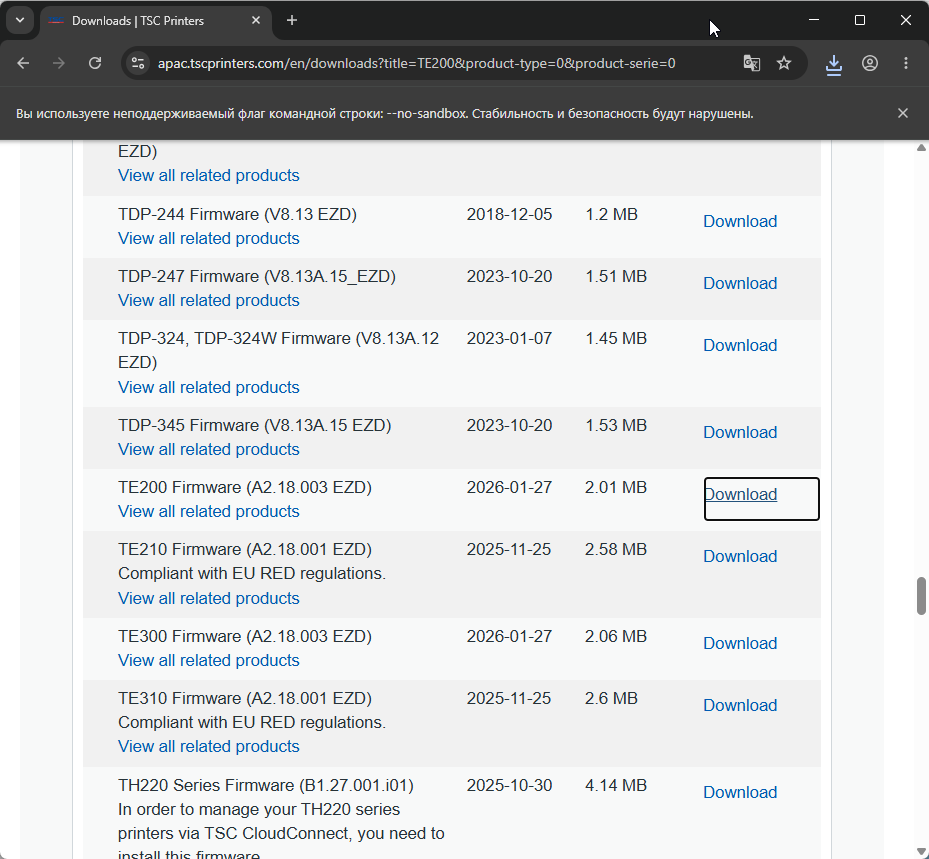
- Программное обеспечение: Скачайте и установите официальную утилиту TSC Console (в нашем примере использовалась версия
3.4.0.8). - Файл прошивки: Скачайте файл прошивки строго для TE200 с официального сайта.
- Неправильная ссылка (для Alpha-2R):
https://fs.tscprinters.com/en/dl/4/3484(скачивает файлALPHA2R_EZC_M2.01.002.NEW— не использовать!). - Правильная ссылка для TE200:
https://fs.tscprinters.com/en/dl/4/3461(скачивает архивte200_ezd_a2.18.003_0.zip).
- Неправильная ссылка (для Alpha-2R):
- Распакуйте архив. Целевой файл прошивки имеет имя
TE200_EZD_A2.18.003.NEW.
Шаг 2. Определение текущей версии в TSC Console
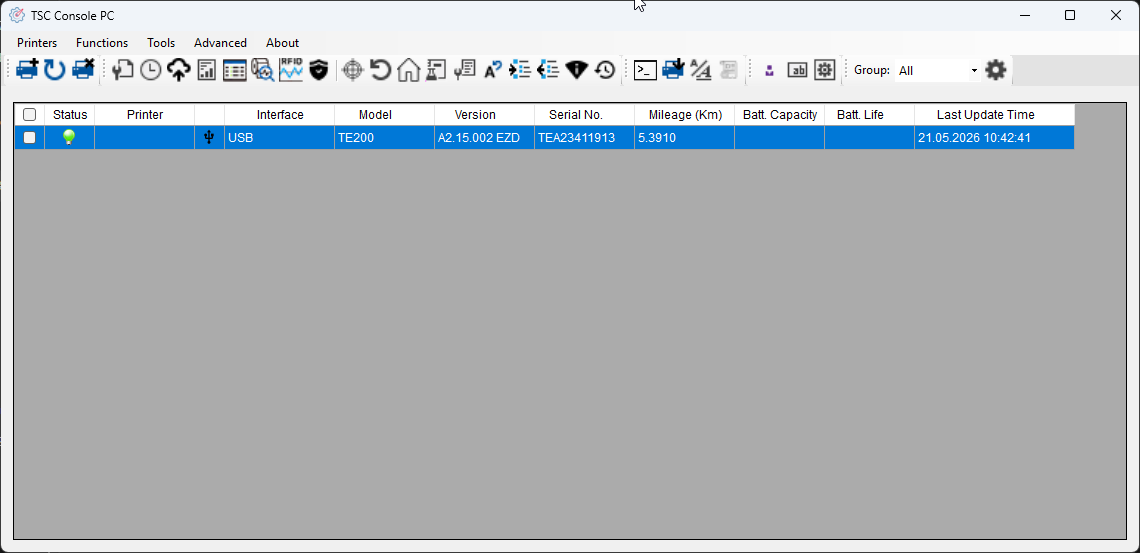
Запустите TSC Console. Утилита автоматически опросит USB-порты и отобразит ваш принтер в списке. На этом этапе вы можете увидеть базовые параметры: модель, текущую версию прошивки (например, старую A2.15.002 EZD), серийный номер и общий пробег принтера.
Шаг 3. Переход в менеджер файлов
- В главном окне программы обязательно поставьте галочку (чекбокс) слева от строки вашего принтера. Без этого действия утилита не поймет, к какому принтеру применить настройки.
- Перейдите в верхнем меню: Tools → File Manager Tool.
Шаг 4. Решение проблемы с пустым полем "Printer" (Нюанс прошивки)
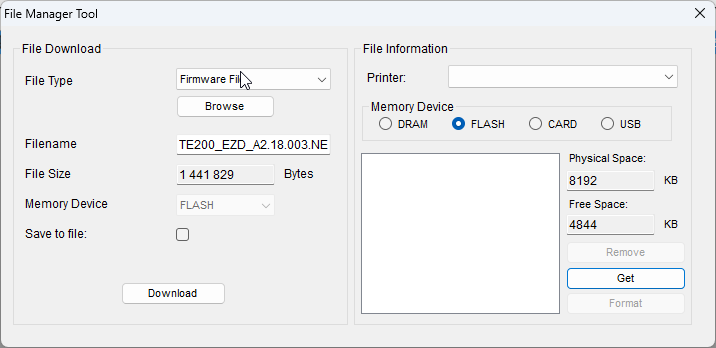
Открыв File Manager Tool, вы можете столкнуться с тем, что выпадающий список Printer в правой части окна (в блоке File Information) отображается пустым, либо при его раскрытии видна пустая строка без названия модели.
Многие считают это ошибкой связи, но на самом деле это лишь отсутствие назначенного имени/алиаса устройства в самой программе. Связь по USB при этом сохраняется.
Как проверить связь и обойти эту проблему:
- Выберите эту пустую строку в выпадающем списке Printer.
- В блоке Memory Device выберите FLASH.
- Нажмите кнопку Get ниже.
- Если связь активна, принтер вернет параметры физической памяти в полях
Physical Space(например,8192 KB) иFree Space(например,4844 KB). - Теперь можно безопасно переходить к загрузке.
Шаг 5. Загрузка прошивки в принтер
- В левой части окна (File Download) укажите File Type:
Firmware File. - Нажмите кнопку Browse и укажите путь к файлу
TE200_EZD_A2.18.003.NEW. - Убедитесь, что галочка Save to file не стоит.
- Нажмите кнопку Download.
Появится окно загрузки со шкалой выполнения. Процесс передачи файла займет около 1–2 минут.
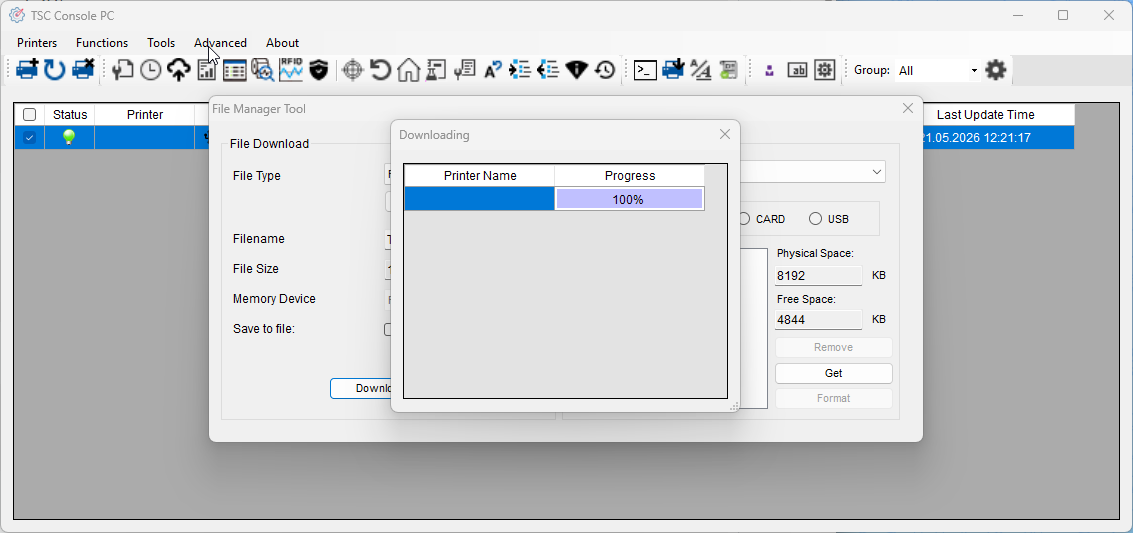
ВНИМАНИЕ: Даже когда полоса прогресса покажет
100%, не предпринимайте никаких действий в течение еще 1–2 минут. Принтер должен самостоятельно принять файл, записать его во флеш-память и перезагрузиться. На корпусе принтера светодиодный индикатор может временно погаснуть, а затем снова загореться ровным зеленым светом. Не выключайте питание принтера и не выдергивайте кабель USB!
Если окно прогресса зависло на 100% дольше чем на 3 минуты, а индикатор принтера уже горит стабильным зеленым цветом:
- Закройте окно Downloading (нажав на крестик).
- Закройте File Manager Tool.
- В главном окне TSC Console нажмите кнопку Refresh (круговая стрелка в левом верхнем углу).
Шаг 6. Проверка результата
После обновления и перезапуска принтера версия в колонке Version изменится на актуальную: A2.18.003 EZD.
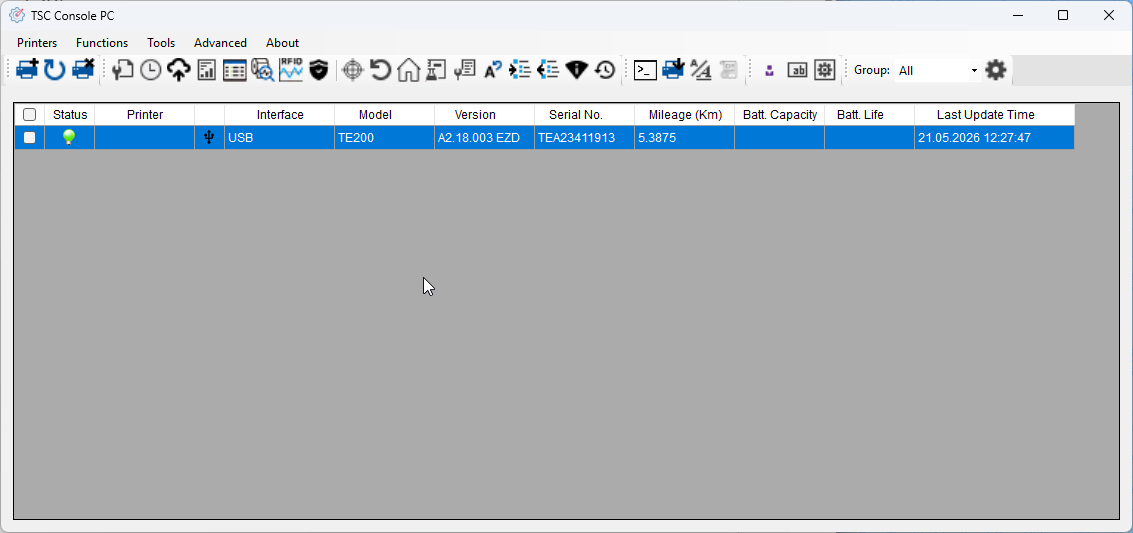
Если версия осталась прежней, выключите принтер кнопкой питания на задней панели, подождите 10 секунд, включите его снова и обновите список в TSC Console.
Шаг 7. Обязательная калибровка датчика этикетки (GAP)
После обновления прошивки настройки калибровки датчиков сбрасываются. Без этого принтер может «терять» границы этикеток, пропускать пустые области или выдавать ошибку (красный индикатор).
Вариант А. Калибровка через утилиту (рекомендуется)
- Установите рулон этикеток (например,
90×15 мм). - В главном окне TSC Console выберите принтер галочкой и откройте Printer Configuration.
- Перейдите на вкладку Printer Function и нажмите кнопку Calibration.
- Укажите:
- Media Type:
GAP - Unit:
mm - Paper Height:
15 - GAP Height:
2(стандартный зазор для большинства лент)
- Media Type:
- Нажмите кнопку Calibrate в блоке Auto Calibration. Принтер протянет 2–3 этикетки и остановится точно на разрыве.
Вариант Б. Физическая калибровка кнопкой (если утилита зависает)
Если после прошивки принтер не реагирует на команды калибровки из программы:
- Выключите принтер тумблером питания.
- Зажмите кнопку FEED на корпусе принтера и, не отпуская ее, включите питание.
- Удерживайте кнопку FEED. Индикатор начнет мигать разными цветами.
- Дождитесь, пока индикатор мигнет красным цветом ровно 5 раз, и немедленно отпустите кнопку.
- Принтер выполнит калибровку датчика зазора (GAP) и протянет ленту.
После завершения калибровки нажмите кнопку FEED один раз коротко — должна выйти ровно одна этикетка, а линия отрыва остановится строго напротив зубчатого края принтера. Теперь ваш TSC TE200 готов к точной и бесперебойной печати этикеток любого формата!