Как подключить ККТ Меркурий к компьютеру и настроить через MercConfig
Подключение кассы Меркурий 115Ф, 130Ф, 180Ф и 185Ф к ПК: режим «USB — ПЭВМ», драйвер COM-порта, связь в конфигураторе и резервная копия настроек.
Менять пару параметров удобнее прямо на кассе. Но когда вы регистрируете ККТ или заводите больше десятка товаров, без конфигуратора на компьютере это превращается в мучение: на самой кассе нужные пункты разбросаны по разным меню.
Ниже — порядок подключения кассы Меркурий к ПК и работы с конфигуратором: что переключить в кассе, какой драйвер нужен, как проверить связь и как не потерять настройки.
Что понадобится: кабель USB под вашу модель (для Меркурия 115Ф это mini-USB — USB A), драйвер виртуального COM-порта и сам конфигуратор. Драйвер и утилиту берите только на сайте производителя — Инкотекс: раздел программного обеспечения и страница вашей модели, например Меркурий 115Ф. Скриншоты ниже сняты в MercConfig — отдельной программе для Windows. Учтите: на 26.08.2026 производитель предлагает MercConfig2, и это не обновлённая версия той же программы, а другой инструмент — он входит в состав службы INECRMAN и открывается в браузере. Меню и порядок действий там свои, поэтому шаги этой статьи к нему напрямую не применимы. Если у вас уже стоит MercConfig, инструкция рабочая; если ставите с нуля — сверяйтесь с документацией производителя к той версии, которую скачали.
Шаг 1. Переключить кассу в режим «USB — ПЭВМ»
USB-порт в Меркурии работает в двух режимах: как хост (для клавиатуры и флешки) и как ведомое устройство (для связи с ПК). С завода стоит первый, и пока его не переключить, компьютер кассу не увидит.
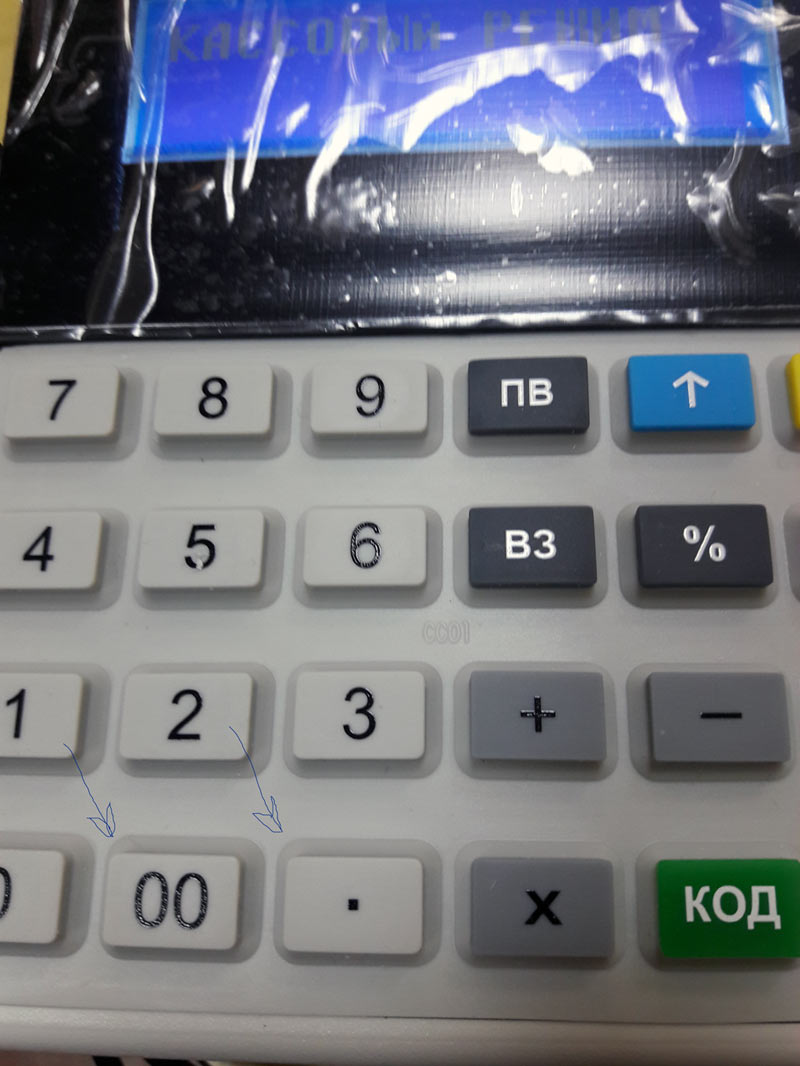
- В главном меню нажмите RE, затем 00.
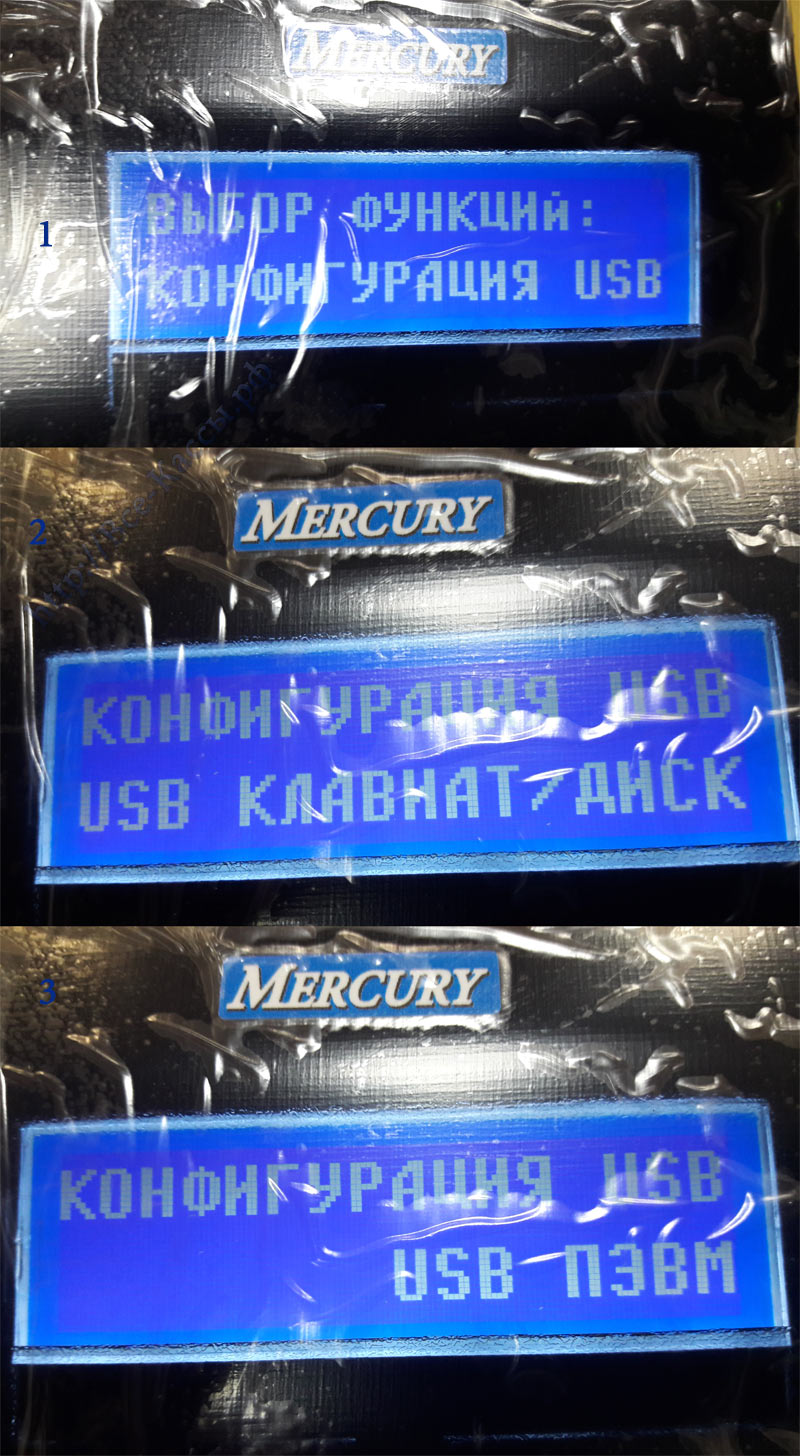
- Кнопками «+» и «−» долистайте до пункта «Конфигурация USB», войдите в него кнопкой ИТ (Итог).
- Смените значение с «USB клавиатура/Диск» на «USB — ПЭВМ» и подтвердите ИТ.
- Касса попросит перезагрузку — выключите и включите её кнопкой питания.
Шаг 2. Поставить драйвер виртуального COM-порта
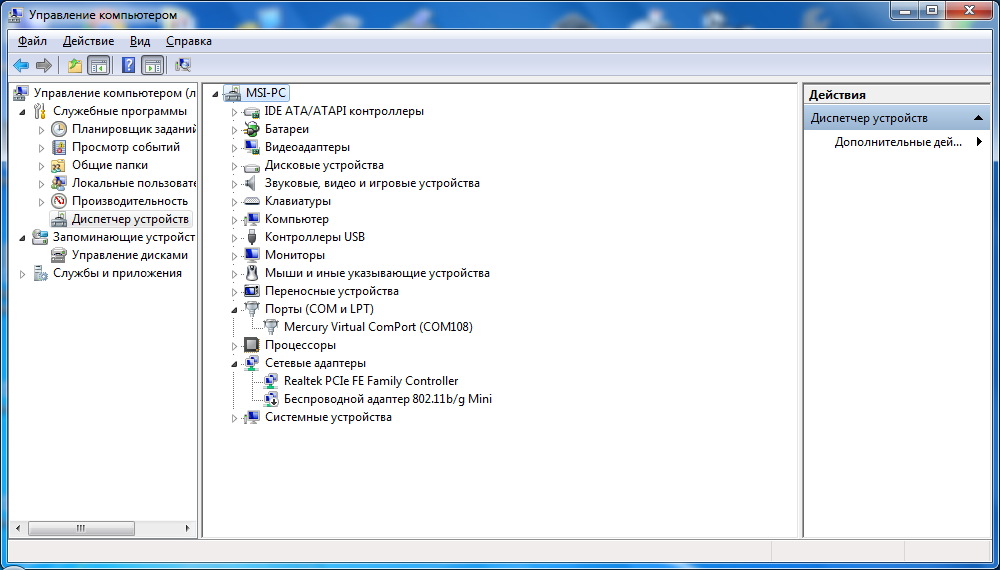
Подключите кабель к кассе и компьютеру. В «Диспетчере устройств» Windows появится новое устройство Mercury Virtual ComPort — с жёлтым значком, то есть без драйвера.
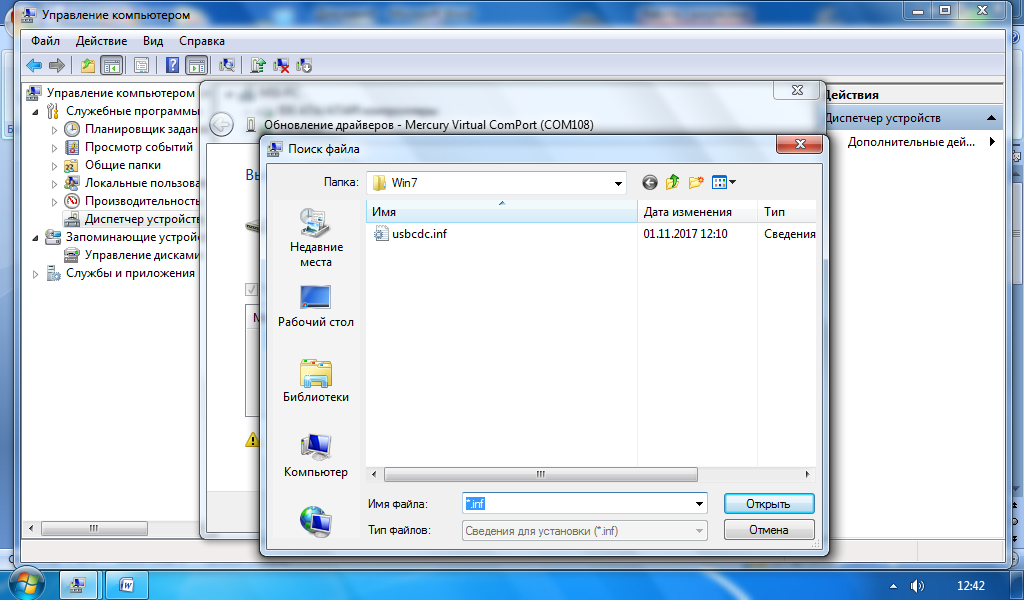
Обновите драйвер вручную: выбор из списка → порты (COM и LPT) → «Установить с диска» → файл usbcdc.inf из архива с драйверами производителя. После установки жёлтый значок пропадёт, а порт получит номер — он и понадобится конфигуратору.
Шаг 3. Проверить связь в конфигураторе
- Меню «Настройка MercConfig» → «Каналы связи с ККТ» → отметьте появившийся COM-порт (либо USB — тогда порт определится сам).
- Нажмите «Проверить связь».
- Затем кнопку с синим значком штекеров — «Подключиться».
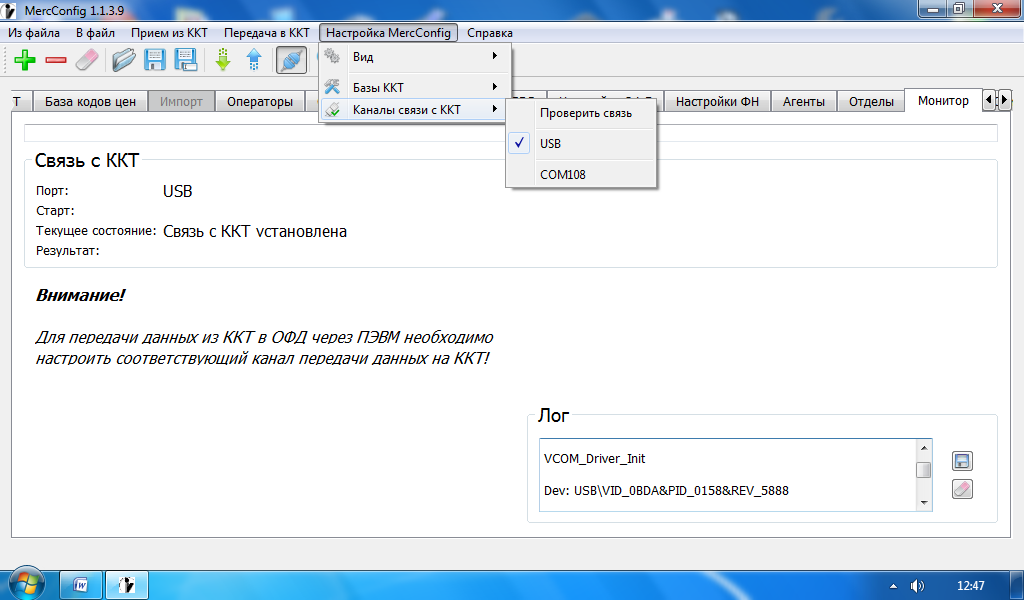
Если планируете менять не только коды товаров, но и параметры кассы, снимите галочку «Только коды товаров» в разделе «Настройка» → «Вид» — иначе половина вкладок будет недоступна.
Шаг 4. Добавить кассу в список устройств
Неочевидный момент, на котором застревают чаще всего: пока касса не заведена в списке ККТ, считать или записать ничего нельзя. Пункт находится на первой вкладке «ККТ», но на небольших мониторах его легко не заметить.
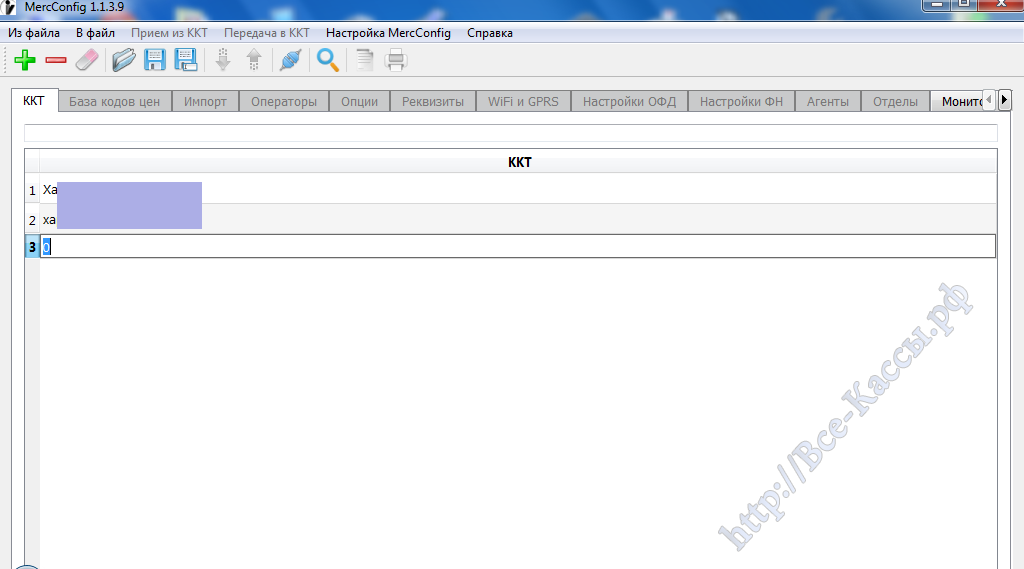
Добавьте строку зелёной кнопкой «+» или через правую кнопку мыши → «Добавить». Название произвольное — удобно писать организацию и заводской номер ККТ, чтобы не путаться, когда касс несколько.
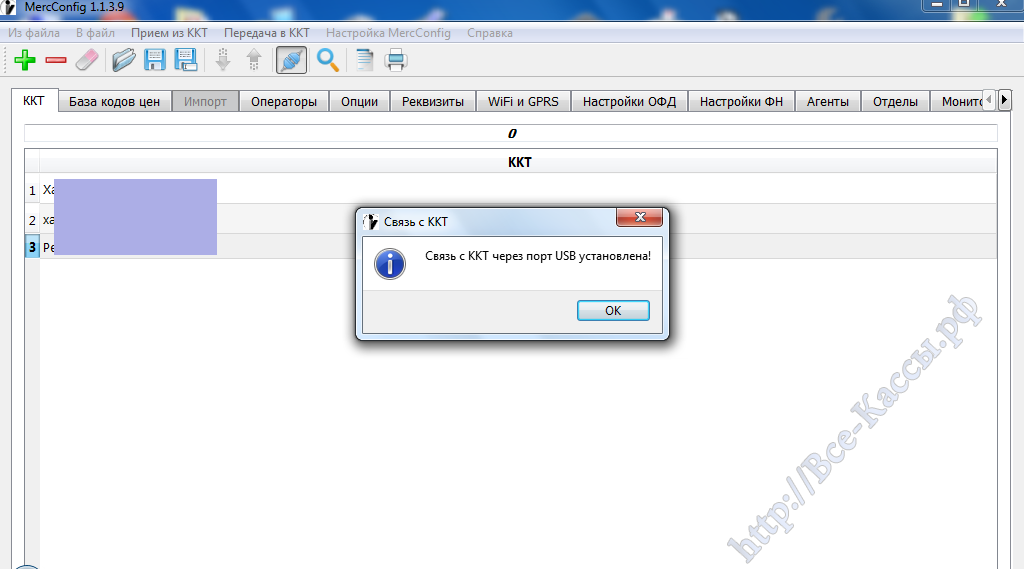
Шаг 5. Считать настройки и сохранить резервную копию
Настройки кассы и база товаров считываются и записываются по отдельности, хотя работать можно с обеими сразу — после последовательного считывания.
Прежде чем что-то менять, выгрузите текущее состояние в файлы: меню «В файл». Получатся два файла — «Настройки ККМ» и «Таблица кодов цен». Это ваш откат, если после записи касса поведёт себя не так.
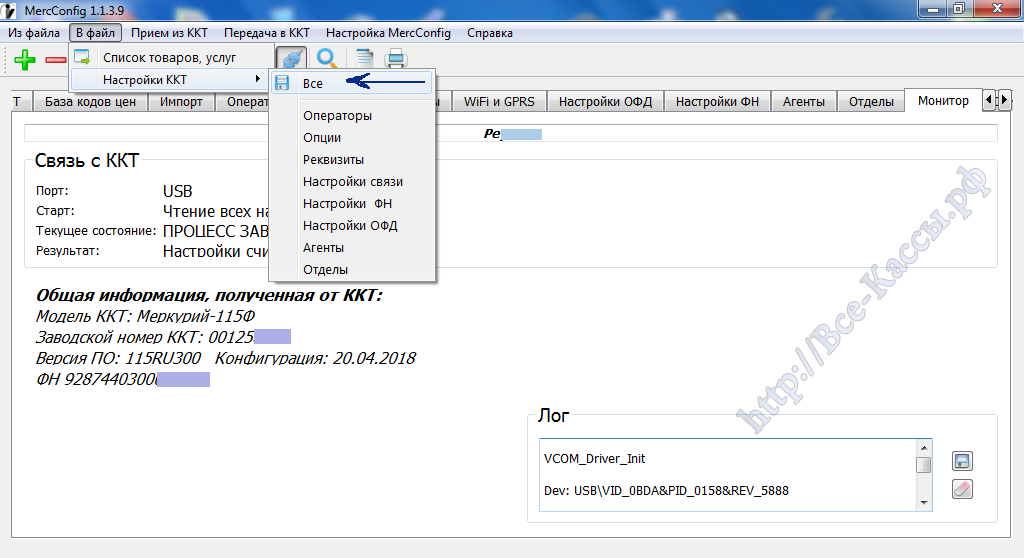
Сохранить можно как всё сразу, так и отдельные вкладки параметров.
Шаг 6. Записать изменения в кассу
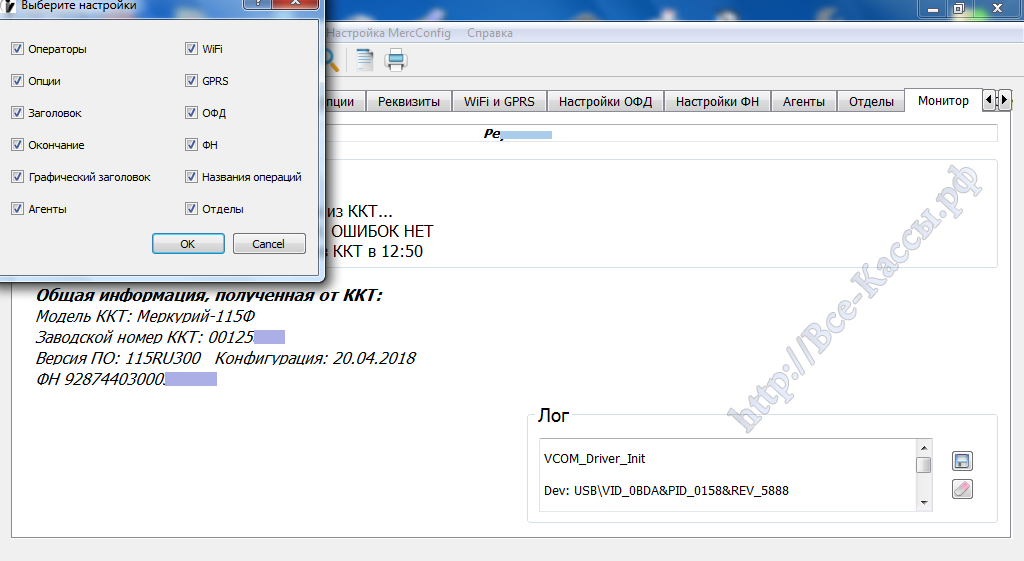
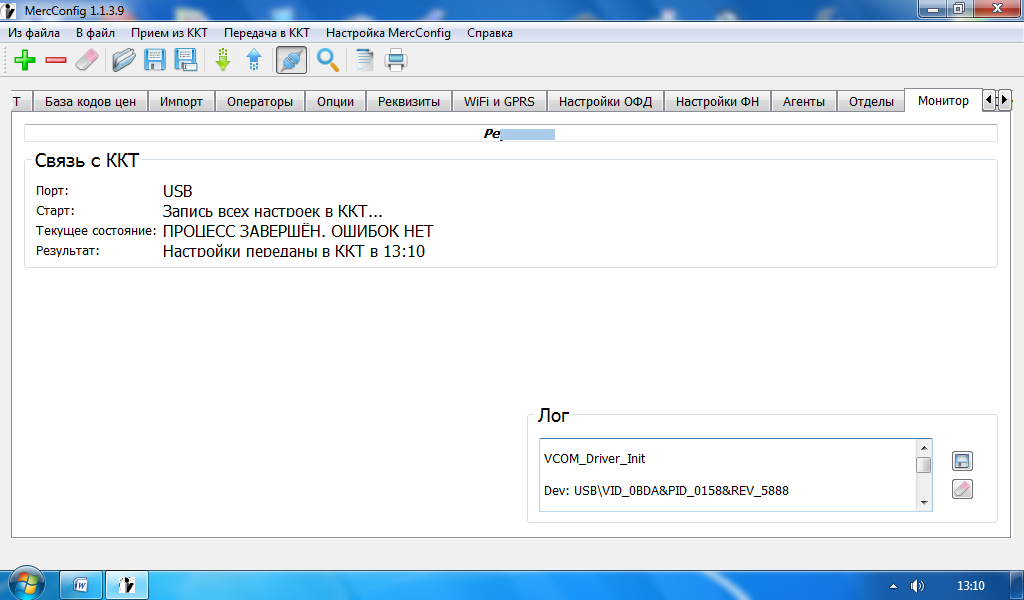
Изменённые параметры заливаются кнопкой с синей стрелкой вверх — «Залить в ККТ», в окне выбора данных отметьте «Настройки ККТ». Можно записывать не все опции: снимите галочки с тех, что менять не нужно.
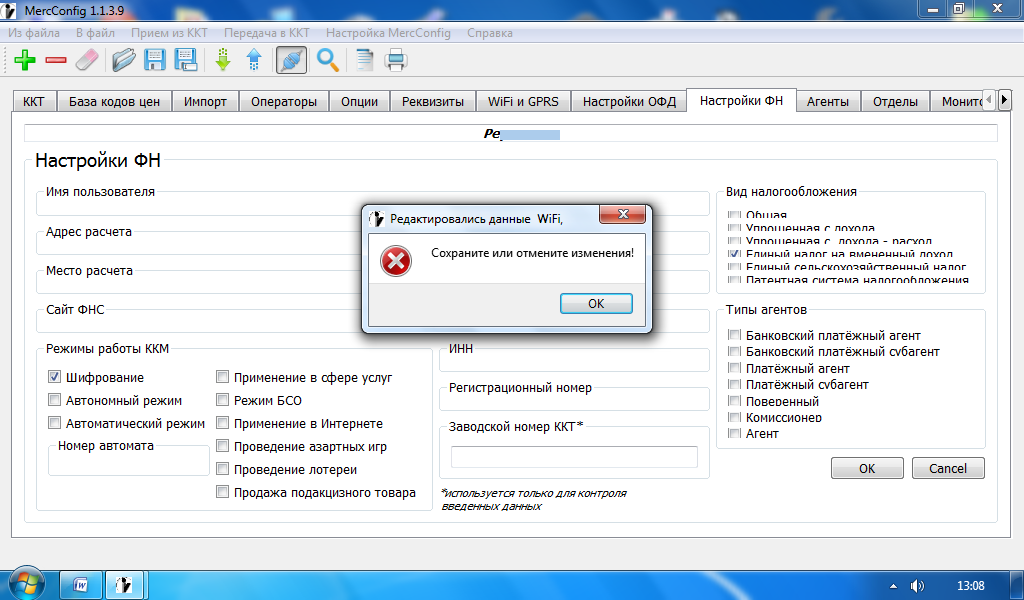
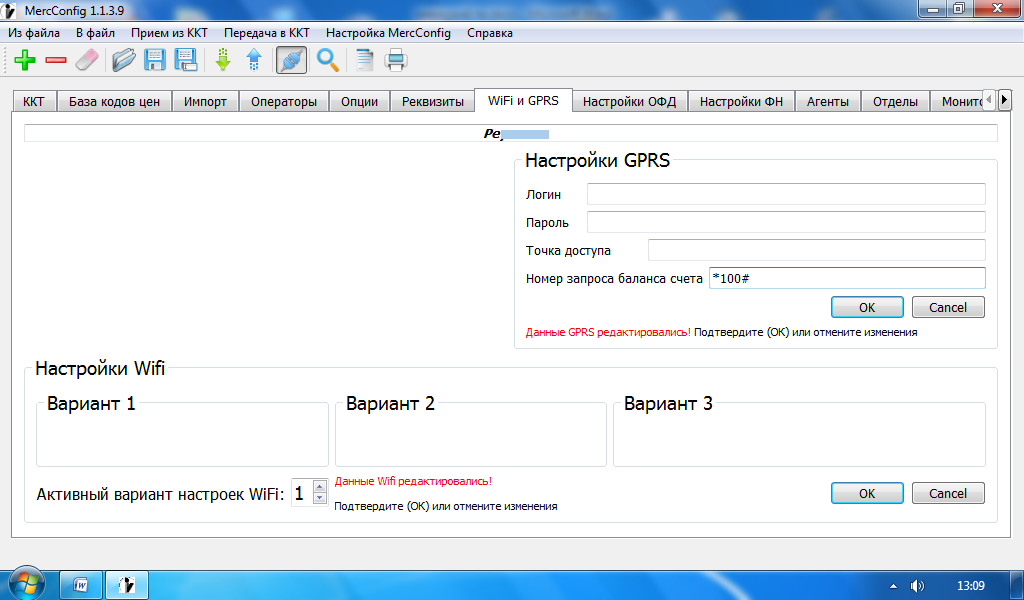
Вторая особенность утилиты: правку части параметров нужно завершать кнопкой «ОК», а части — нет. Программа предупредит сама: «Редактировались данные вкладки … — сохраните или отмените изменения». Читайте заголовок окна, там указана конкретная вкладка.
На маленьких экранах кнопка «ОК» может уезжать за границу окна — разверните утилиту на весь экран.
База товаров: «Таблица кодов цен»
Кнопки «Добавить» на этой вкладке нет — строка добавляется правой кнопкой мыши через контекстное меню.
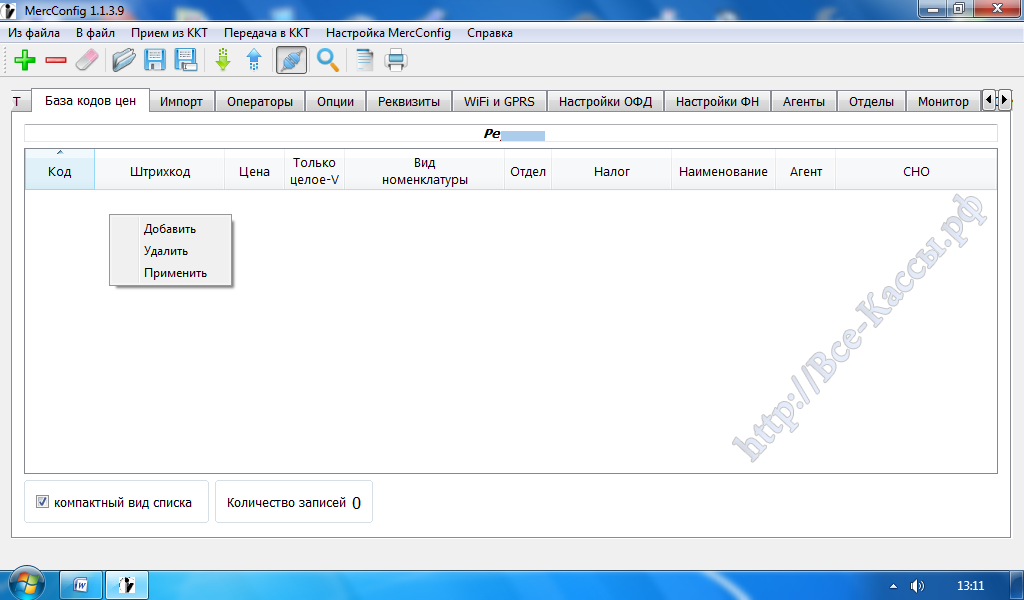
Минимально касса должна знать хотя бы один товар — иначе чек не пробить.
Важно про наименования. В старых инструкциях (и в первой версии этой статьи) советовали завести единственную строку с названием «Товар» и бить через неё всё подряд. Так было можно по отсрочке для части ИП, но она закончилась 1 февраля 2021 года. Сейчас п. 1 ст. 4.7 закона 54-ФЗ требует наименование товара в каждом чеке, а за чек без него предусмотрена ответственность по ч. 4 ст. 14.5 КоАП. Заводите реальные позиции — хотя бы группами, как их называет продавец.
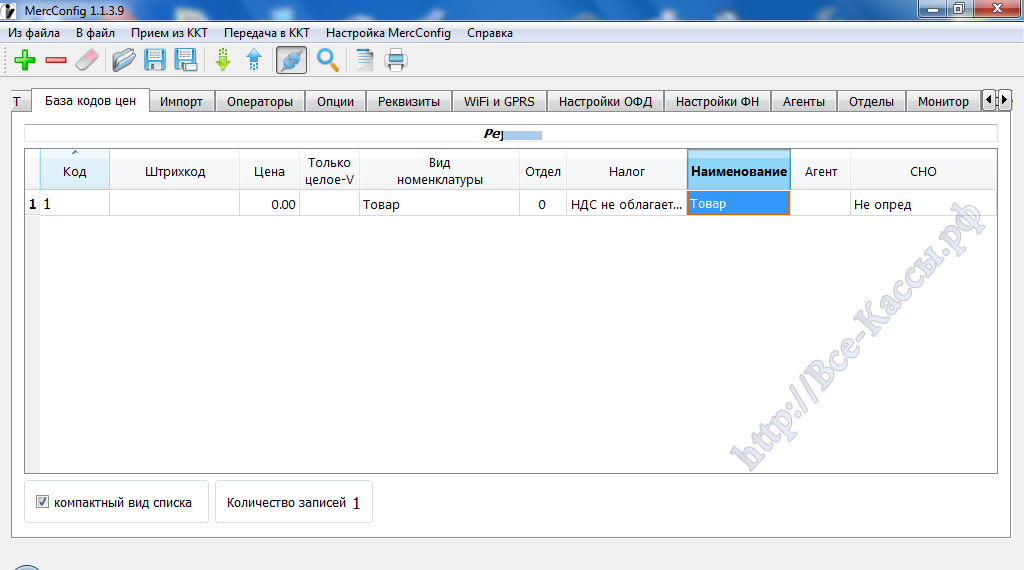
Два столбца, где легко ошибиться:
- «Налог» со значением «НДС не облагается» — это нулевой номер в таблице ставок кассы, а не ставка 0 %. В чеке он печатается как «Сумма без НДС». Не путайте с «НДС 0 %»: это другая ставка и другой реквизит чека, и подставлять одно вместо другого нельзя — данные уходят в ОФД и налоговую.
- «СНО» со значением «Не определена» означает ту систему налогообложения, которая встанет в кассе после регистрации. Если систем несколько, режим нужно проставить каждому товару отдельно.
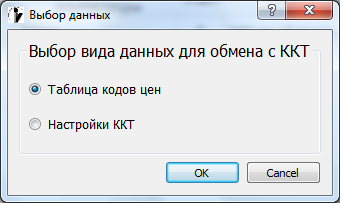
База товаров заливается той же стрелкой, но с галочкой «Таблица кодов цен».
Вкладка «Опции»
Самое полезное в утилите: опции собраны в одном месте, с человеческими названиями и пояснениями, а не только числовыми кодами, как в меню самой кассы.
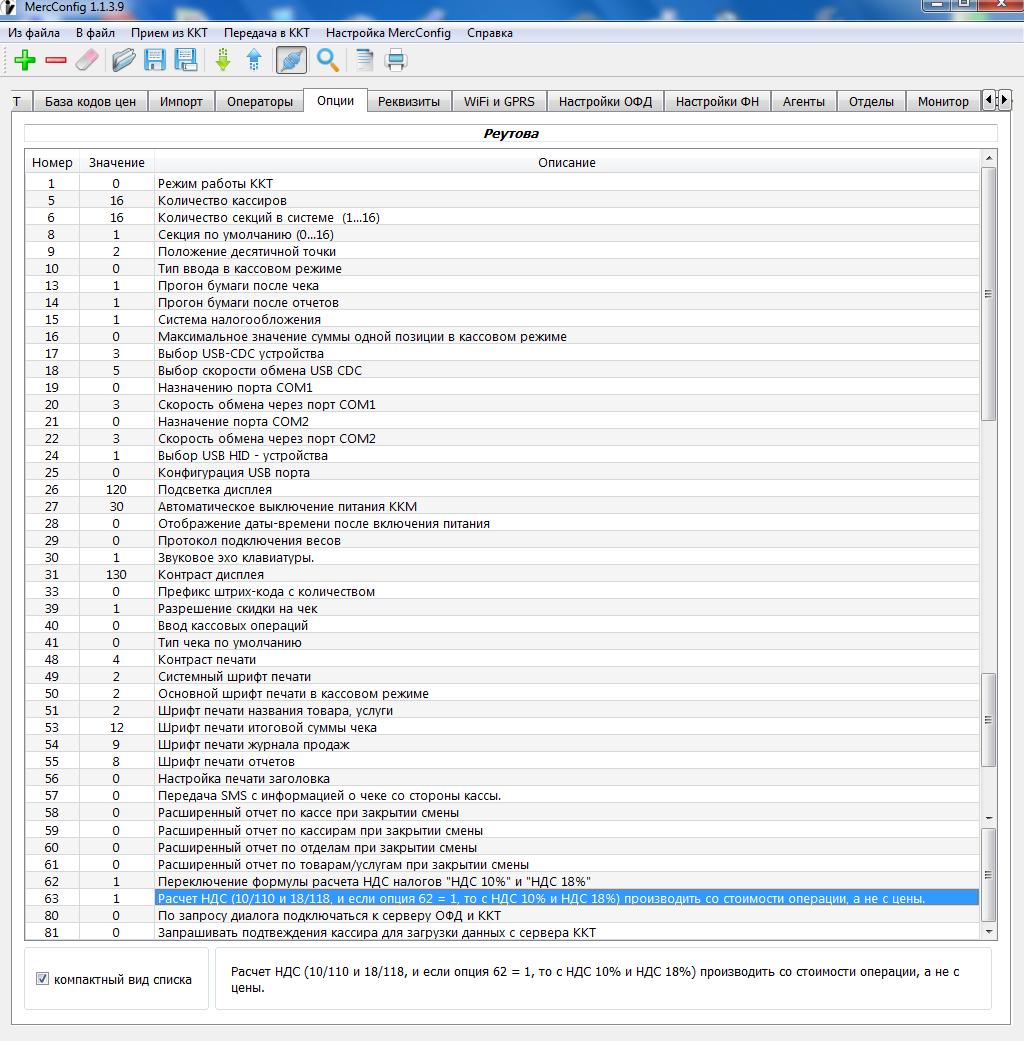
Памятка перед регистрацией ККТ
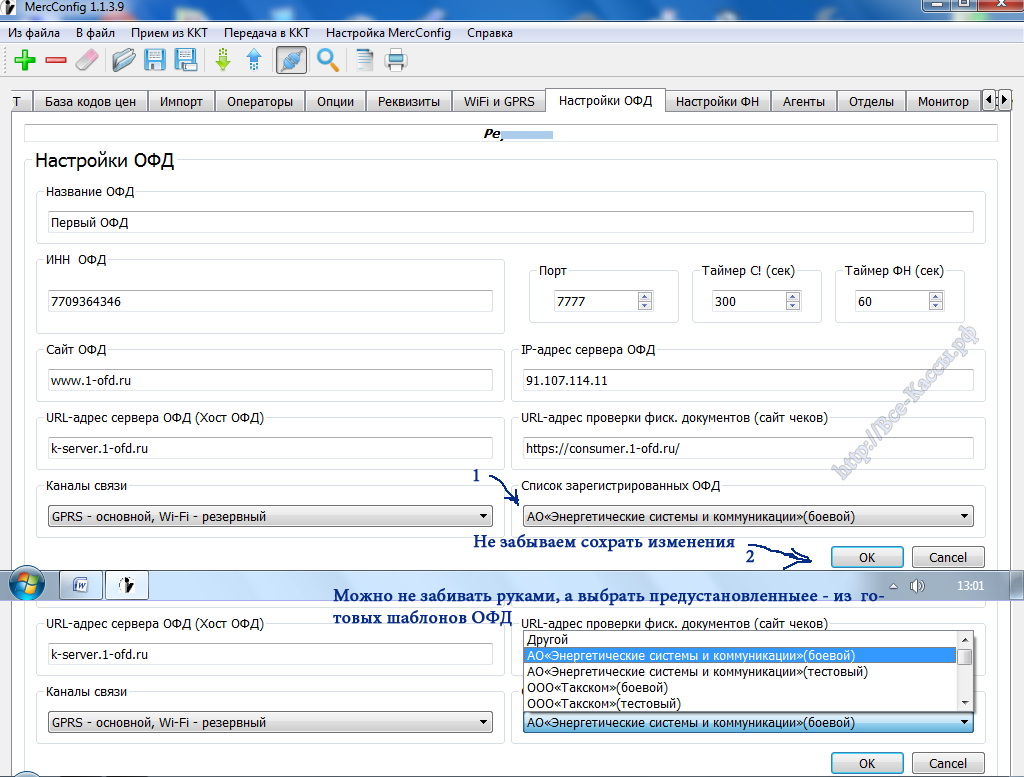
- Заполнить все поля вкладок ФН и ОФД, сразу выбрав канал обмена с ОФД, — без них касса не пустит в регистрацию.
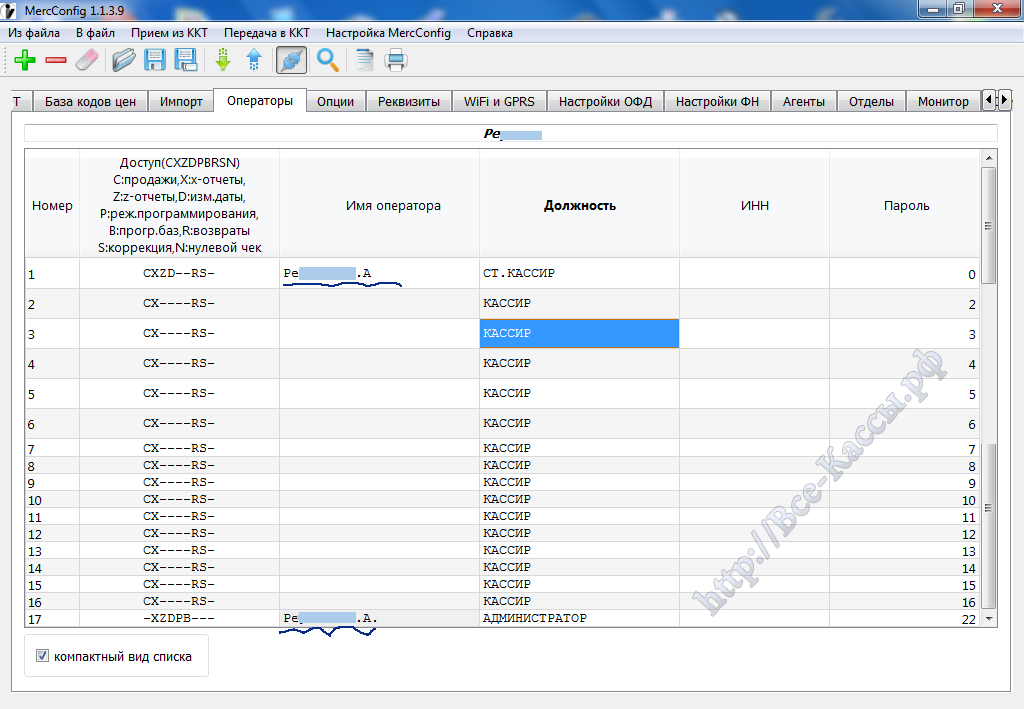
- На вкладке кассиров указать ФИО нулевого (старшего) кассира и администратора — без этого не войти в кассовый режим.
- Добавить хотя бы один товар в базу.
- Заполнить клише названием организации — в чеке и так есть строка «Пользователь ККТ», но так чек выглядит привычнее.
- Проверить дату и время в кассе по предварительной распечатке.
Как посмотреть версию прошивки
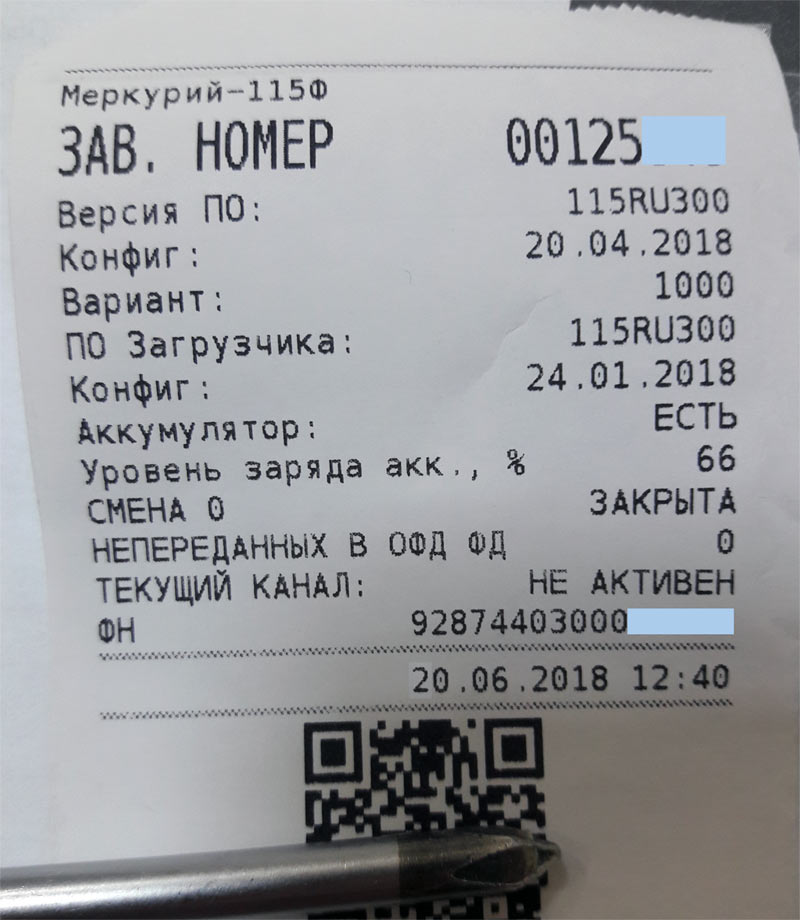
В главном меню (RE) нажмите кнопку с точкой «.» — касса распечатает чек с параметрами. Интересуют строки «Версия ПО» и «Конфиг».
Обновление ставится по клавише ВЗ при включении. Если ни этот способ, ни сервисный режим не помогают — загрузчик слишком старый, и без сервисного центра не обойтись. Без установленного ФН касса не прошивается вовсе.
Подключение клавиатуры
Клавиатура поддерживается по умолчанию, но требует обратного режима USB. В меню RE → 00 → «Конфигурация USB» значение должно быть «USB клавиатура/Диск», после смены — перезагрузка кассы. Дальше клавиатура подключается через переходник (у 115Ф — mini-USB в гнездо USB A) или напрямую в корпус, как у 185Ф.
Держать одновременно связь с ПК и клавиатуру нельзя: это один и тот же порт в разных режимах.
Частые вопросы
Компьютер не видит кассу, в диспетчере устройств пусто. Проверьте режим USB на самой кассе: если стоит «USB клавиатура/Диск», касса выступает хостом и в ПК не определяется. И проверьте кабель — часть кабелей идут только для зарядки, без линий данных.
Конфигуратор не находит кассу, хотя COM-порт есть. Три причины по частоте: касса не добавлена в список ККТ (см. шаг 4); выбран не тот порт в каналах связи; касса занята другой программой — закройте кассовое ПО и повторите.
Как подключить Меркурий 130Ф к ПК. Так же, как 115Ф: режим «USB — ПЭВМ», драйвер виртуального COM-порта, затем связь в конфигураторе. Отличается только кабель — смотрите разъём на корпусе конкретной модели.
Можно ли перенести настройки с одной кассы на другую. Файлы настроек привязаны к заводскому номеру, поэтому «клонировать» кассу через утилиту не выйдет. Параметры ФН и ОФД переносят через USB-флешку средствами самой кассы, а адрес, место установки и регистрационный номер правят вручную.
Что делать, если после записи касса ведёт себя странно. Вернуть сохранённые на шаге 5 файлы. Если копии нет — восстанавливать придётся по документам регистрации, поэтому копию и стоит делать до правок.
Архив: переход на ФФД 1.05 в 2019 году
Раздел оставлен для владельцев старого оборудования — на действующих кассах эти требования давно выполнены.
Для работы после 01.01.2019 прошивка Меркурия должна была быть не старше 28.12.2017 (версия RU300 от 28.12.2017, приведённая в соответствие ФФД 1.05). Обновление зарегистрированной кассы требовало перерегистрации в ФНС по причине изменения параметров ККТ.
Важная деталь той эпохи: между старыми и новыми прошивками менялся формат базы товаров, поэтому резервные копии, снятые до обновления, на новую прошивку не вставали — ни через конфигуратор, ни через флешку. Если вам достался аппарат с прошивкой тех лет, планируйте не восстановление копии, а ввод настроек заново.
Чего утилита не умеет
- Загрузить настройки и базу товаров в кассу с другим заводским номером — защита от ошибки, но регистрацию партии касс это замедляет.
- Прокручивать содержимое по высоте на небольших экранах — спасает разворот окна на весь экран.
Нужна помощь с кассой Меркурий — оставьте заявку или посмотрите, что мы делаем с ККТ: ремонт касс, замена ФН, перепрошивка.