1С сообщает о неправомерном использовании конфигурации: что проверить
Пошаговая диагностика сообщения 1С о проверке правомерности использования конфигурации: интернет-поддержка, регистрация продукта и право на обновления.
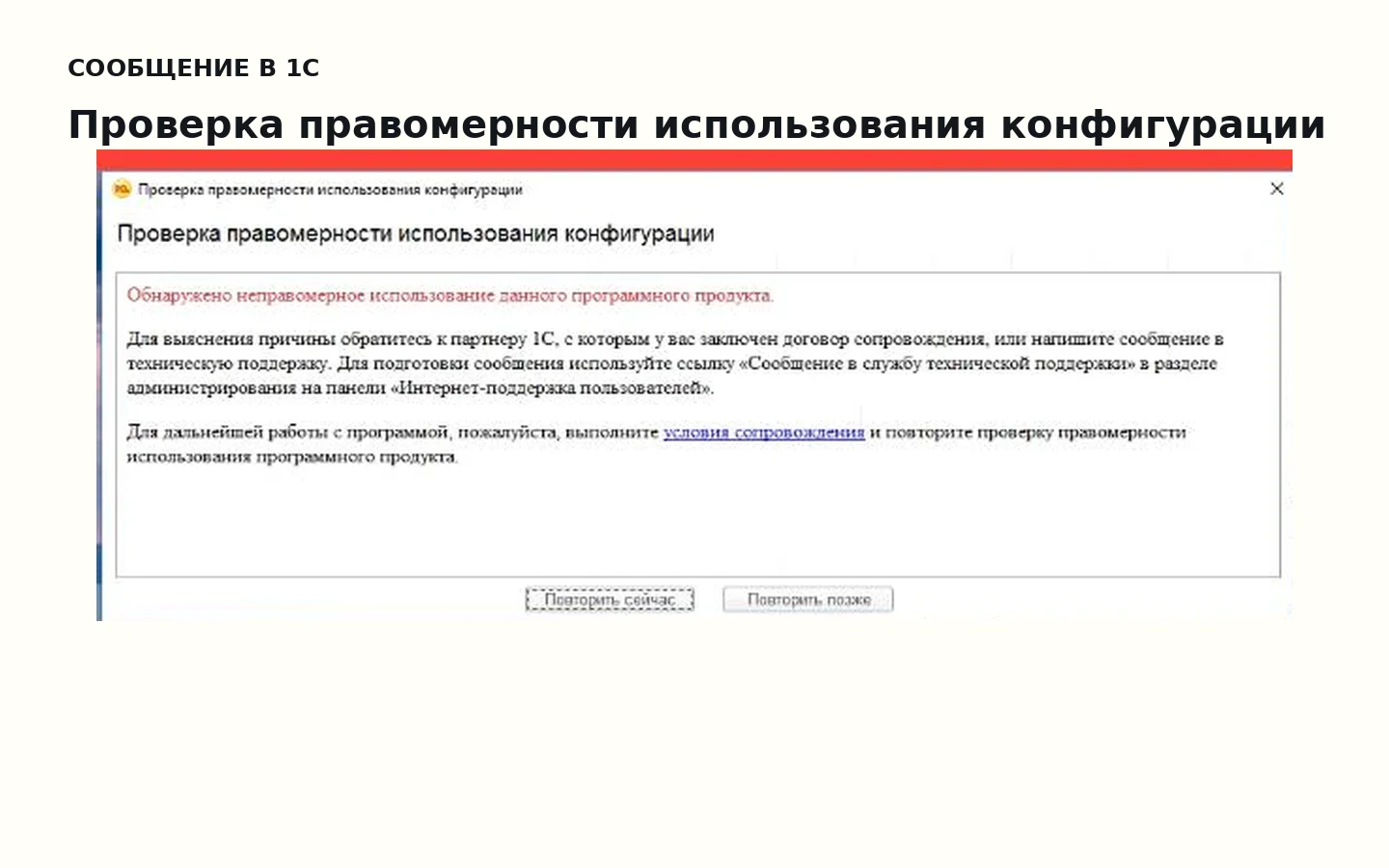
После обновления информационной базы 1С может показать окно «Проверка правомерности использования конфигурации» с текстом: «Обнаружено неправомерное использование данного программного продукта». Это сообщение легко спутать с ошибкой программной лицензии платформы, но на приведенном экране речь идет именно о проверке правомерности использования конфигурации и полученного обновления.
Не следует сразу переустанавливать платформу, удалять лицензии или менять конфигурацию. Сначала нужно проверить подключение интернет-поддержки, регистрацию программного продукта и право на получение обновлений. Если точная причина еще не установлена, эти проверки выполняют последовательно.

Почему так происходит
При проверке 1С должна сопоставить информационную базу, учетную запись Портала 1С, зарегистрированный программный продукт и право пользователя получать обновления. Сообщение может появиться, если одна из частей этой цепочки не подтверждается.
Возможные диагностические ветки:
- в настройках интернет-поддержки сохранена неподходящая или устаревшая учетная запись;
- программный продукт, к которому относится база, не зарегистрирован в используемом аккаунте Портала 1С;
- для установленного релиза не подтверждено право на получение обновлений;
- интернет-поддержка подключена некорректно, поэтому автоматическая проверка не завершается;
- требуется проверка действующего договора сопровождения у официального партнера 1С.
В рассматриваемом обращении отдельно зафиксирован статус AgreementNotExists, то есть по данным партнерской проверки договор 1С:ИТС не был найден. Это важный сигнал для сопровождающего партнера, но сам по себе он не доказывает, что именно отсутствие договора вызвало окно в конкретной базе. Поэтому сначала проверяют подключение, затем регистрацию и права на обновления.

Что сделать
-
Зайдите в нужную информационную базу в режиме «1С:Предприятие». Используйте пользователя с административными правами. Перед изменением настроек убедитесь, что выбрана именно та база, в которой появилось сообщение.
-
Откройте настройки интернет-поддержки. В типовых конфигурациях путь обычно начинается с Администрирование → Интернет-поддержка и сервисы → Настройки Интернет-поддержки. В УТ, КА и ERP раздел может называться НСИ и администрирование, а в УНФ настройки находятся в разделе Настройки. Расположение команд зависит от конфигурации и ее редакции, поэтому не ориентируйтесь на путь буквально, если интерфейс отличается.
-
Проверьте состояние подключения. Если пользователь уже указан, зафиксируйте только его состояние подключения — не копируйте и никому не отправляйте пароль. Затем выполните отключение интернет-поддержки и подключите ее заново.
-
Введите данные подходящей учетной записи Портала 1С. Нужен не любой рабочий аккаунт, а аккаунт, в котором зарегистрирован программный продукт, используемый для этой базы. Официальное описание раздела «Интернет-поддержка и сервисы» приведено в документации 1С. Пароль нельзя включать в обращение, письмо или снимок экрана.
-
Вернитесь к окну проверки и нажмите «Повторить сейчас». Если проверка прошла, закройте и снова откройте базу, чтобы убедиться, что сообщение не возникает повторно.
-
Если сообщение осталось, не меняйте лицензирование наугад. Передайте обслуживающему партнеру название конфигурации и редакции, версию платформы, полный текст сообщения и время его появления. Партнеру необходимо проверить регистрацию продукта и наличие права на установленный релиз обновления.
-
Проверьте сопровождение. Для версий ПРОФ и КОРП получение обновлений связано с условиями сопровождения. Если партнерская система возвращает
AgreementNotExists, нужно выяснить, нет ли договора у другого партнера, а при его отсутствии — подобрать допустимый вариант сопровождения и зарегистрировать его официально. После оформления партнер должен повторить проверку статуса.

Не передавайте консультанту пароль от Портала 1С. Для диагностики достаточно состояния подключения, обезличенного снимка сообщения и сведений о версиях. Регистрационный номер продукта также не следует публиковать в открытой переписке или статье.
Чек-лист исправления
- Вход выполнен в нужную базу под пользователем с административными правами.
- Открыты настройки интернет-поддержки именно этой базы.
- Интернет-поддержка отключена и подключена заново.
- Использован аккаунт, в котором зарегистрирован нужный программный продукт.
- Проверено право на получение установленного обновления.
- При статусе
AgreementNotExistsвопрос передан официальному партнеру 1С. - Нажата кнопка «Повторить сейчас».
- Пароль, регистрационный номер и другие закрытые данные не попали в обращение.

Как убедиться, что проблема решена
Сначала нажмите «Повторить сейчас». Положительный результат — проверка завершается без прежнего сообщения. Затем завершите сеанс и снова запустите информационную базу. Если предупреждение больше не появляется, а штатные функции программы доступны, первичная проверка пройдена.
Если оформлялся или восстанавливался договор сопровождения, попросите партнера подтвердить результат повторной проверки в партнерской системе: статус AgreementNotExists должен исчезнуть, а тип и срок договора — определяться корректно. Не используйте только отсутствие всплывающего окна как доказательство оформления договора: это две разные проверки.
Что подготовить для поддержки
Перед обращением к партнеру соберите:
- полное дословное сообщение из окна 1С;
- название конфигурации, редакцию и релиз;
- версию платформы 1С:Предприятие;
- дату и время появления сообщения;
- уточнение, появилось ли оно сразу после обновления;
- результат переподключения интернет-поддержки и повторной проверки;
- подтверждение, что используемый аккаунт связан с нужным продуктом;
- обезличенный снимок экрана без названия организации, ФИО, контактов, реквизитов и регистрационных номеров.
Не прикладывайте пароль Портала 1С, токены или данные удаленного доступа. Если они случайно попали на снимок, снимок нельзя использовать даже после закрашивания — сделайте новый. Специалисты МИТ помогут проверить настройки базы, регистрацию программного продукта и статус сопровождения, не затрагивая рабочие данные клиента.