Как добавить список баз 1cfresh.com в окно запуска 1С
Как подключить список баз облачной 1С в окне запуска: где взять адрес интернет-сервиса, куда его вписать и что делать, если список не появился.

Если вы работаете в 1С через интернет, базы не обязательно открывать через браузер. Их можно подключить прямо в окно запуска 1С — то же самое, где перечислены локальные базы. Список подтягивается из сервиса сам, и обновлять его руками не нужно.
Настраивается это один раз, за пару минут.
Шаг 1. Взять адрес интернет-сервиса
Список баз отдаёт сервис, в котором размещены ваши приложения. Для 1cfresh.com это адрес вида:
https://1cfresh.com/a/wcib/hs
Важно: адрес зависит от поставщика сервиса. Облачные 1С бывают не только на 1cfresh.com — партнёры разворачивают их на своих доменах, и тогда адрес будет другим, с тем же принципом: домен вашего сервиса плюс путь к веб-сервису списка баз. Если не уверены, какой адрес ваш, — возьмите его в личном кабинете сервиса или спросите у того, кто вам этот сервис подключил. Придумывать адрес по аналогии не стоит: с неверным адресом 1С покажет ошибку соединения, а не список баз.
Шаг 2. Добавить адрес в окно запуска 1С
- В окне запуска 1С нажмите Настройка… — откроется «Настройка диалога запуска».
- В разделе Адреса интернет-сервисов и списков баз нажмите зелёный «+».
- В окне «Добавление ссылки» переключатель должен стоять на «Интернет-сервис:» — не на «Список общих баз (в локальной сети)». Это самая частая ошибка: во второй вариант адрес тоже вставляется, 1С его принимает, но список баз не появляется никогда.
- Вставьте адрес из первого шага в поле рядом с выбранным переключателем и нажмите ОК.
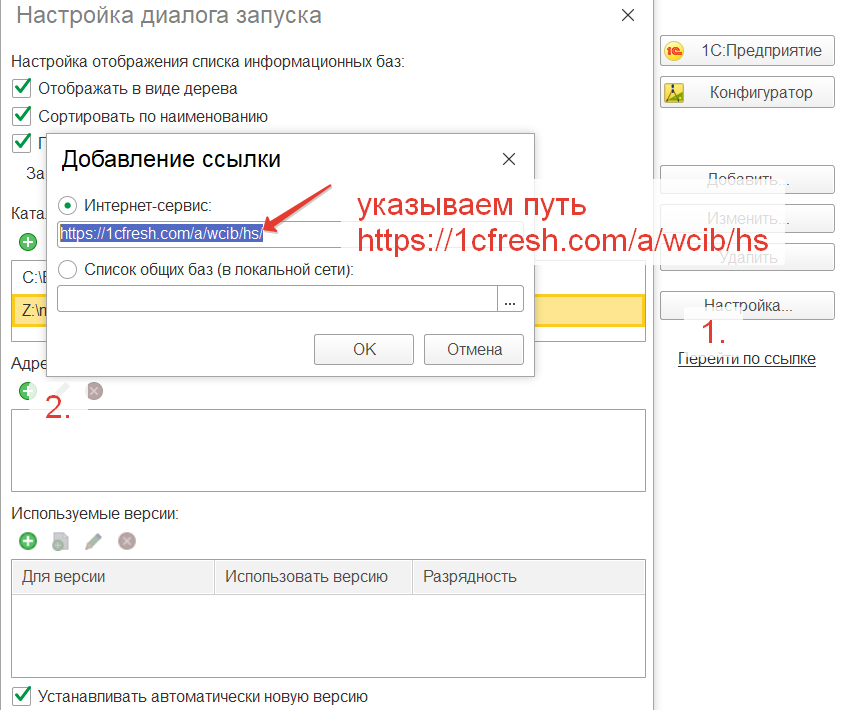
Сохраните настройку кнопкой ОК в самом окне настройки.
Шаг 3. Войти под своей учётной записью
При следующем открытии списка баз 1С запросит логин и пароль — те же, с которыми вы входите в сам сервис через браузер.
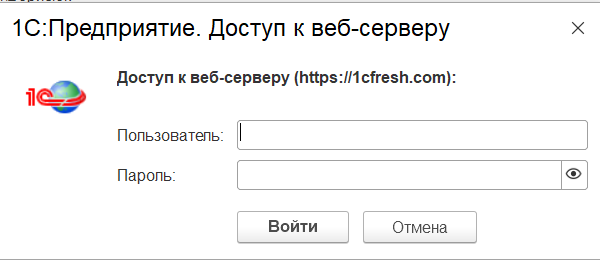
Отдельной учётной записи для этого заводить не нужно. Если пароль не подходит — проверьте вход на сайте сервиса: чаще всего дело в том, что пароль сменили, а в 1С сохранился старый.
Шаг 4. Проверить результат
В списке баз появится группа с именем сервиса, а внутри неё — ваши приложения. Рядом с ними сервис добавляет свои команды: «Завершить сеансы» и «Личный кабинет» — это не базы, а ссылки на веб-интерфейс.
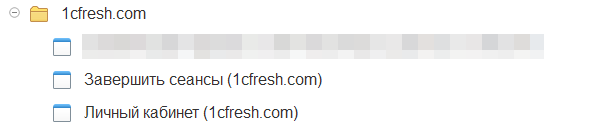
Открываются они как обычно, двойным щелчком. Видно ровно те приложения, к которым у вашей учётной записи есть доступ: если коллега видит больше баз — вопрос не к настройке, а к правам в сервисе.
Если список баз не появился
- Адрес добавлен, но списка нет. Проверьте, что в «Добавлении ссылки» был выбран «Интернет-сервис», а не «Список общих баз». Со вторым вариантом 1С молча ничего не показывает.
- «Не удалось установить соединение» или ошибка сети. Проверьте адрес посимвольно и доступ к сервису из браузера с этого же компьютера. Часто мешает корпоративный прокси или антивирус, фильтрующий https.
- Запрос логина повторяется по кругу. Убедитесь, что учётная запись именно от сервиса, а не от портала ИТС или личного кабинета партнёра, — это разные учётные записи.
- Список пустой, хотя вход прошёл. У учётной записи нет доступа ни к одному приложению: доступ выдаёт администратор вашей организации в сервисе.
- Старая версия платформы. Окно запуска старых версий может не поддерживать списки из интернет-сервисов — обновите платформу до актуальной.
Что даёт работа через сервис
- обновления конфигураций ставит сам сервис, без остановки на «обновление 1С»;
- резервные копии делаются на стороне сервиса;
- база доступна с любого компьютера, где есть 1С и интернет, — и с тонкого клиента, и через браузер.
Если нужно подключить облачную 1С или перенести в неё текущую базу — оставьте заявку, поможем с переносом и настройкой доступа.