1С в облаке не запускается после оплаты: что проверить
Пошаговая диагностика ситуации, когда облачная 1С остаётся недоступной после оплаты: проверяем подписку, права пользователя, вход и состояние сервиса.
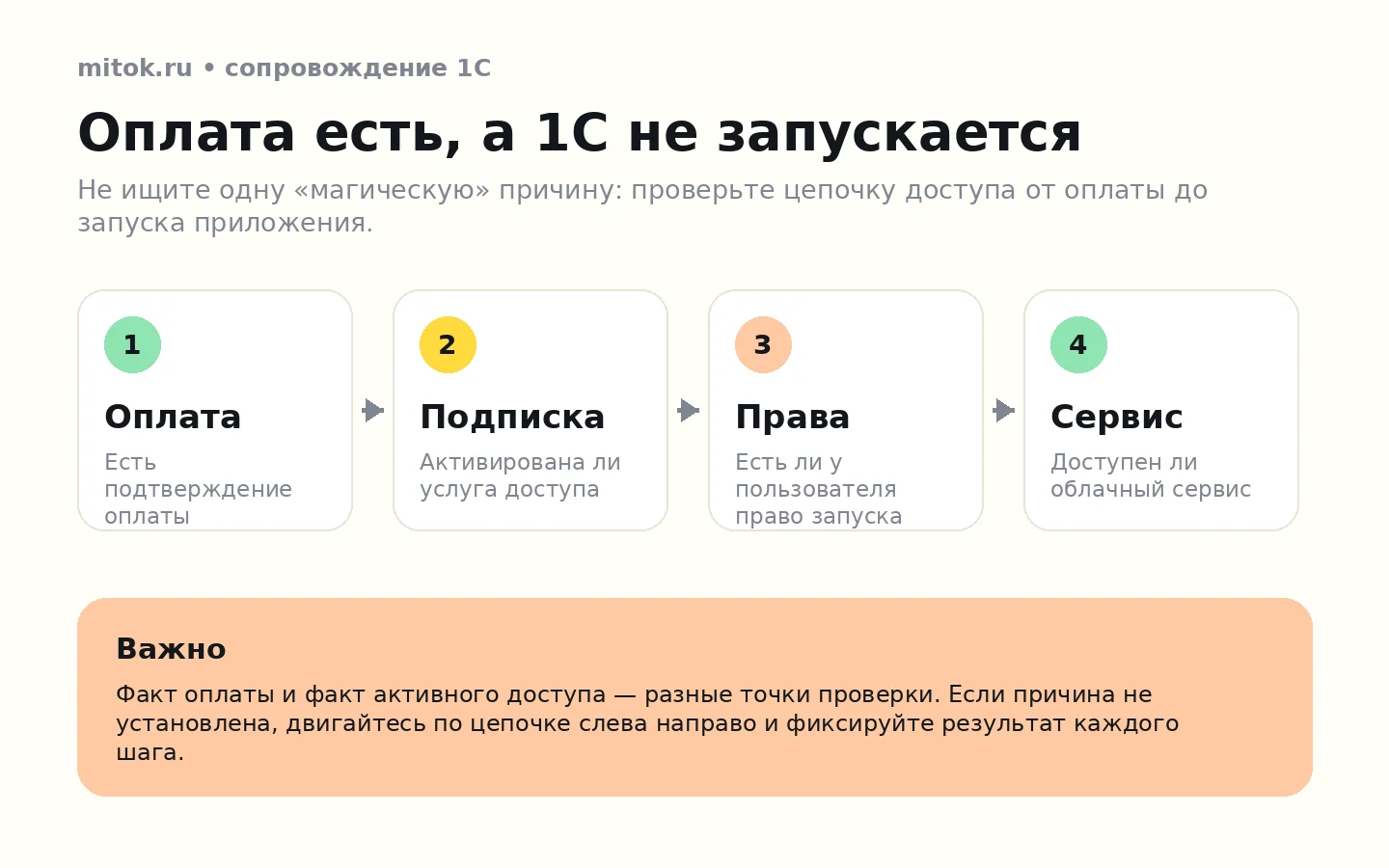
Бывает ситуация: доступ к облачной 1С был ограничен из-за окончания оплаченного периода, оплата уже внесена, но программа по-прежнему не запускается. По одному факту оплаты нельзя сразу определить причину: нужно отдельно проверить, активировалась ли услуга доступа, есть ли у пользователя право запуска приложения и нет ли технической недоступности облачного сервиса.
Именно такой подход безопаснее всего, когда точная причина ещё не установлена. Не стоит менять настройки программы наугад или переустанавливать 1С: сначала определите, на каком участке цепочки «оплата → подписка → права → запуск» возник разрыв.
Почему так происходит
У облачной 1С оплата и технический доступ — связанные, но не одинаковые сущности. Пользователь может подтвердить, что деньги переданы или платёж выполнен, однако для запуска приложения важен фактический статус услуги у облачного провайдера.
Если используется 1С:Фреш, фирма «1С» прямо указывает: подписки на тарифы определяют доступные пользователю возможности, а при отсутствии активных подписок запуск приложений невозможен. Владелец абонента может проверить свои подписки в личном кабинете: активные подписки отображаются в блоке «Мои подписки», а полный список — в окне «Подписки на тарифы».
Официальная инструкция: Как вывести сведения о своих подписках на тарифы.
При работе через обслуживающего партнёра есть ещё одна проверка. В 1С:Фреш обычные основные подписки на платные тарифы оформляет обслуживающая организация. Поэтому при ситуации «оплатили, но доступ не появился» партнёру необходимо сверить, создана ли нужная подписка, когда начинается её действие и не закончилась ли предыдущая.
Официальные материалы 1С:
- Возможности в личном кабинете для владельца абонента;
- Как просмотреть подписки на тарифы обслуживаемых абонентов;
- Как добавить договор (подписку на тариф) в карточку абонента.
Если активная подписка есть, причина может находиться в другой ветке. Например, конкретному пользователю может быть не предоставлено право запуска приложения. В 1С:Фреш для доступа к приложению используются права «Запуск» и «Запуск и администрирование». Если поле права пустое, пользователь не сможет запускать приложение и оно не будет показываться ему в списке доступных приложений.
Также необходимо исключить общую техническую недоступность сервиса. 1С сообщает о плановых работах и обновлениях, которые могут временно влиять на доступность ресурсов сервиса. Поэтому перед изменением настроек полезно проверить сообщения сервиса и попробовать вход через браузер.

Что сделать
1. Зафиксируйте, что именно не работает
Не ограничивайтесь фразой «1С не открывается». Запишите точный текст сообщения на экране и время возникновения проблемы. Проверьте, открывается ли сайт облачного сервиса и удаётся ли войти в личный кабинет.
Если используется 1С:Фреш, официальный рекомендуемый способ работы — через браузер. Поэтому вход через браузер удобен как отдельная диагностическая проверка: Как войти в сервис 1cfresh.com.
2. Проверьте активную подписку
Если вы владелец абонента 1С:Фреш, откройте личный кабинет и проверьте блок «Мои подписки». Для подробностей откройте список «Подписки на тарифы» и посмотрите статус и период действия.
Если активной подписки нет, дальнейшая настройка пользователя или переустановка клиента 1С не решит проблему запуска: сначала нужно восстановить действующую подписку через обслуживающую организацию или провайдера.
Если используется не 1С:Фреш, а облако партнёра, названия разделов могут отличаться. В этом случае запросите у провайдера подтверждение фактического статуса услуги и даты, с которой доступ должен быть активен.
3. Если подписка активна — проверьте права пользователя
В 1С:Фреш владелец или администратор абонента может управлять доступом пользователей к приложениям. Для запуска приложения у пользователя должно быть назначено право «Запуск» либо «Запуск и администрирование».
Официальная справка: Возможности в личном кабинете для владельца абонента.
Полезная диагностическая развилка: если один пользователь не видит приложение, а другой под тем же абонентом работает нормально, в первую очередь проверяйте права конкретного пользователя. Если не может войти никто, вернитесь к проверке подписки и доступности сервиса.
4. Исключите технические работы
Проверьте уведомления облачного сервиса о плановых обновлениях или технических работах. Для 1С:Фреш 1С публикует такие сведения на страницах сервиса: Как узнать о запланированных обновлениях в сервисе.
Если подписка активна, права назначены, но приложение недоступно нескольким пользователям, зафиксируйте время и текст ошибки и передайте обращение провайдеру.
5. Партнёру — сверить оформление подписки
Если облако обслуживает партнёр 1С, специалисту поддержки необходимо проверить клиента в списке обслуживаемых абонентов и посмотреть его подписки. Для 1С:Фреш официальная справка описывает окно «Подписки», где видны дата подключения и дата отключения подписки.
Если оплата была принята заранее, а доступ всё равно прекратился, это не доказывает конкретную техническую причину. Нужно установить, была ли оформлена новая или продлевающая подписка, с какой даты она действует и соответствует ли фактический статус ожидаемому.

Чек-лист исправления
- Записан точный текст ошибки или сообщения об ограничении доступа.
- Проверено, открывается ли личный кабинет облачного сервиса.
- Проверен статус активной подписки и период её действия.
- Если подписки нет — информация передана обслуживающей организации или провайдеру.
- Если подписка активна — проверено право пользователя на запуск приложения.
- Проверен вход через браузер, чтобы отделить проблему сервиса от локального клиента.
- Проверены сообщения о технических работах и обновлениях.
- Если причина не найдена — подготовлены обезличенные данные для поддержки.

Чтобы такая ситуация не повторялась, полезно контролировать не только дату оплаты, но и дату окончания активной подписки в облачном сервисе. Для компании-партнёра это отдельный процесс: платежный календарь должен быть связан с контролем фактического продления доступа, а не завершаться на отметке «оплачено».
Как убедиться, что проблема решена
Проблему можно считать устранённой, когда выполнены все три проверки:
- в личном кабинете отображается действующая услуга или подписка;
- нужный пользователь видит приложение и имеет право его запускать;
- приложение действительно открывается и пользователь может начать рабочий сеанс.
Если доступ восстановился только у одного пользователя, а у остальных нет, проблема решена не полностью — нужно проверить их права. Если приложение открывается через браузер, но не запускается через тонкий клиент, это уже отдельная локальная проблема подключения, не связанная напрямую с оплатой.
Что подготовить для поддержки
Чтобы специалист быстрее определил ветку проблемы, подготовьте:
- название используемого облачного сервиса;
- дату, когда доступ перестал работать;
- дату, когда была выполнена оплата, без публикации платёжных реквизитов;
- точный текст сообщения об ошибке;
- результат проверки активной подписки: активна или нет;
- результат проверки прав пользователя на запуск приложения;
- работает ли вход у другого пользователя;
- открывается ли приложение через браузер;
- обезличенный скриншот сообщения, если он помогает понять проблему.
Не передавайте пароль от учётной записи. Если службе поддержки 1С:Фреш понадобится доступ к приложению для диагностики, в сервисе предусмотрен отдельный механизм временного доступа по запросу поддержки: Как предоставить службе поддержки доступ к приложению или резервной копии.